
5 conseils Roku pour améliorer instantanément votre expérience télévisée
Rien ne tue l'ambiance lors de votre émission préférée comme cet astérisque de malheur. Votre Roku TV commence à tamponner en milieu de scène, les bégaies par le dialogue ou se fige complètement au pire moment possible.
Avant d'envisager de remplacer votre appareil, essayez ces correctifs rapides qui peuvent restaurer votre expérience de streaming à son ancienne gloire. Même les meilleurs téléviseurs Roku accumulent l'encombrement numérique au fil du temps: les fichiers temporaires et les données en cache qui ralentissent progressivement les performances.
La bonne nouvelle est que la majorité des problèmes de streaming peuvent être résolus avec de simples étapes de dépannage qui ne prennent que des minutes. Ces méthodes ciblent les coupables les plus courants derrière les performances lents et améliorent votre expérience.
Voici cinq façons d'améliorer instantanément votre expérience TV Roku.
1. La puissance d'un simple redémarrage
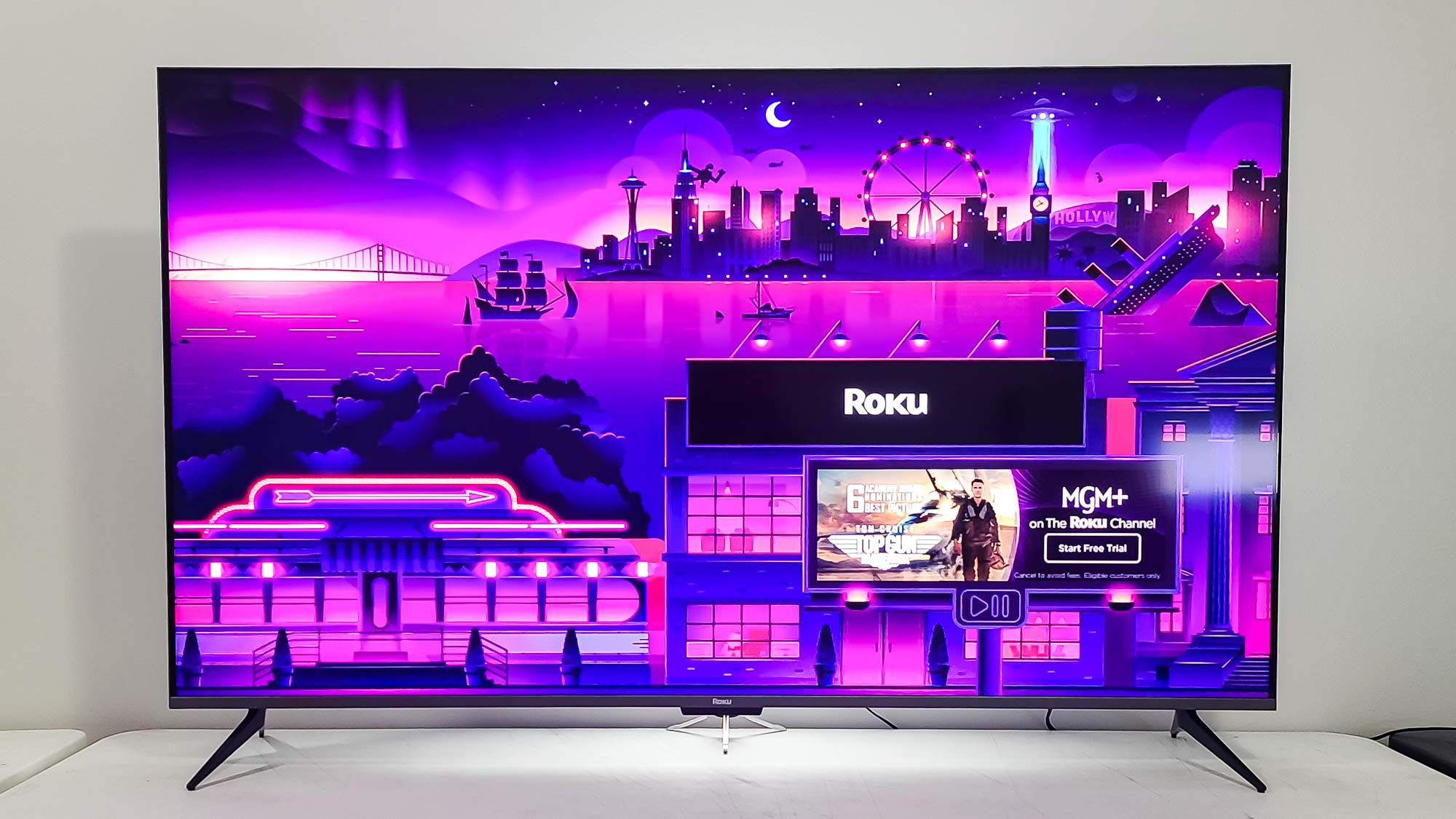
Parfois, l'astuce la plus ancienne du livre technologique fonctionne mieux. Débranchez votre téléviseur Roku complètement et Attendez au moins 30 secondes Avant de le reculer.
Cette réinitialisation de base efface les pépins temporaires et donne à votre appareil un nouveau départ. Bien que cela semble presque trop simple, cette méthode résout de nombreux problèmes de streaming courants en permettant au système d'effacer sa mémoire et de se reconnecter correctement aux services.
Pour un redémarrage basé sur un logiciel, Accédez aux paramètres, au système, à l'énergie et au redémarrage du système. Cette option redémarre votre appareil sans le débrancher physiquement, bien que vous deviez faire une pause tout ce que vous regardez.
2. Utilisez la séquence distante secrète
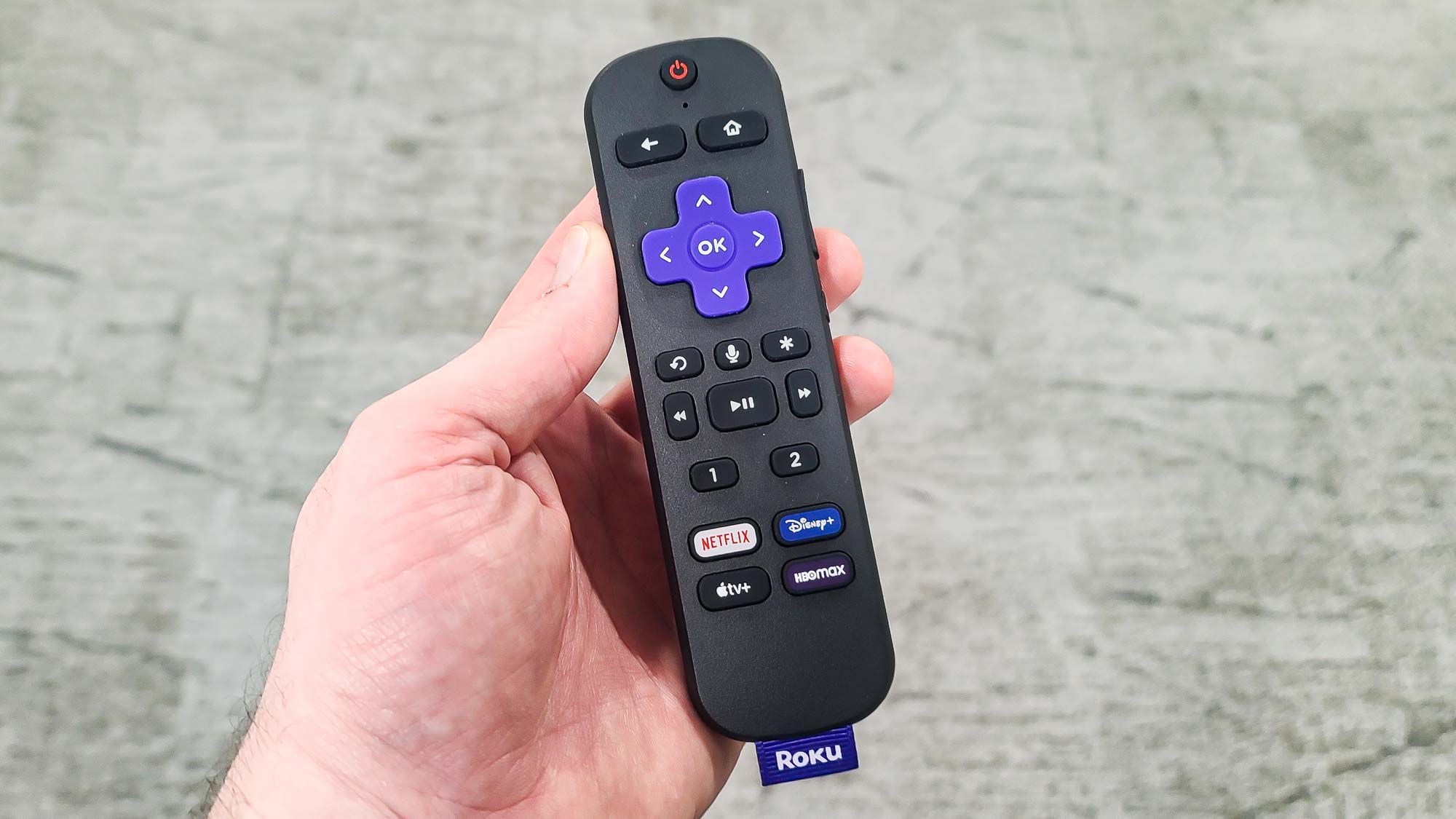
Votre télécommande Roku a une fonction de redémarrage cachée que de nombreux utilisateurs ne découvrent jamais. Cette méthode peut être plus efficace que les redémarrages standard pour les problèmes persistants.
De l'écran d'accueil, Assurez-vous que l'option Home est mise en évidence à gauche. Appuyez cinq fois sur le bouton d'accueilalors appuyer sur Une fois, suivi de Rewind deux fois et en avant deux fois deux fois.
Votre Roku redémarrera automatiquement en utilisant cette séquence. Cette fonction cachée résout souvent des problèmes que les redémarrages réguliers ne peuvent pas résoudre, en particulier les problèmes avec les performances de l'application et la réactivité du système.
3. Actualisez votre connexion réseau
Un signal Wi-Fi fort ne garantit pas une connexion parfaite. Parfois, votre Roku a besoin d'une nouvelle poignée de main avec votre réseau pour éliminer le hoquet en streaming.
Accédez à Paramètres, système, paramètres système avancés et réinitialisation de la connexion réseau. Cela supprimera toutes les informations réseau enregistrées et redémarrera votre appareil.
Après le redémarrage, reconnecter votre réseau Wi-Fi En allant dans Paramètres, en réseau et en configurant la connexion. Vous devrez réintégrer votre mot de passe Wi-Fi, mais ce processus élimine souvent les problèmes de tampon mystérieux.
Sachez que les appareils connectés comme les barres de son peuvent avoir besoin de reconnexion après cette réinitialisation.
4. Réinstaller des applications problématiques
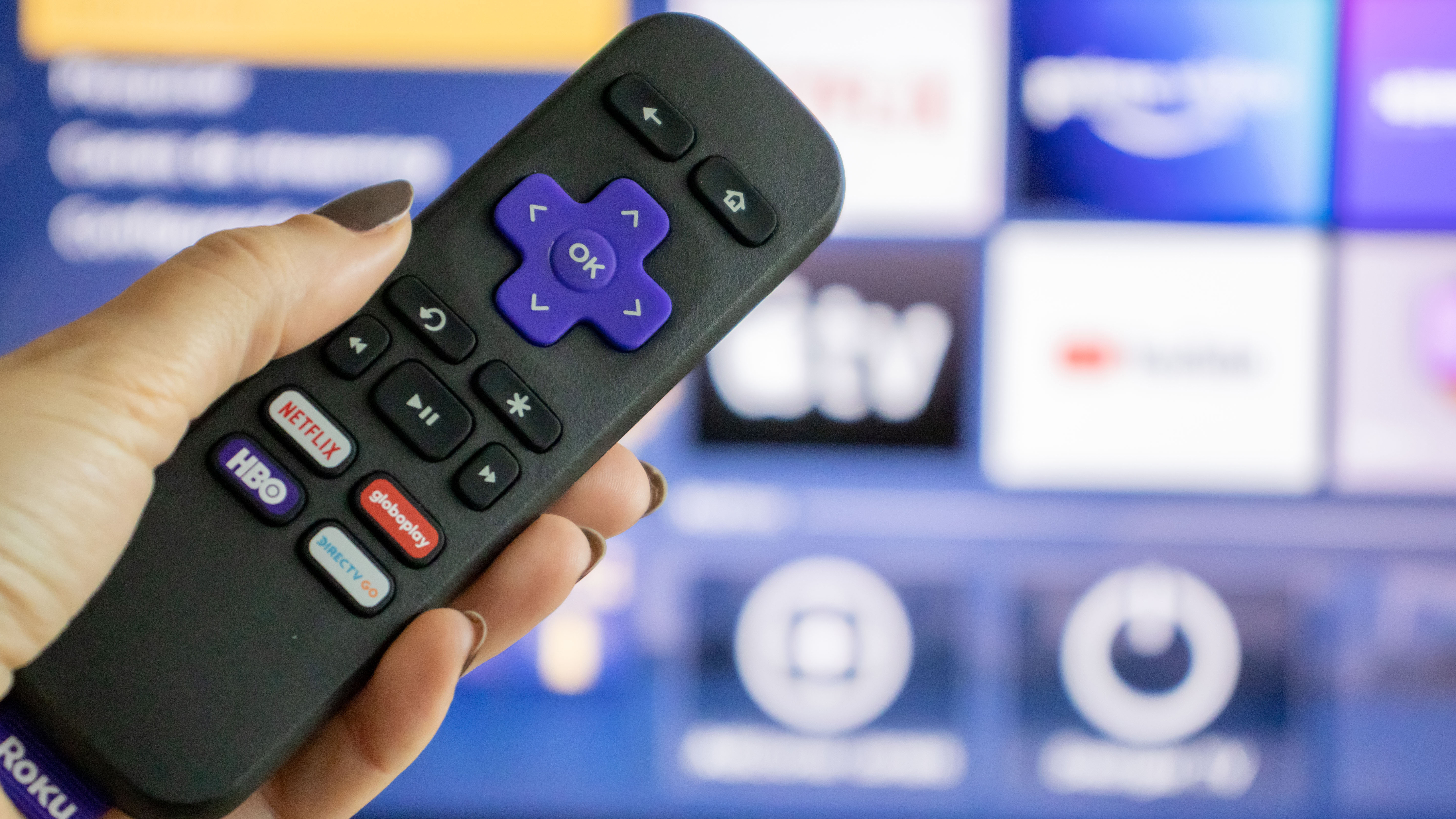
Si une application spécifique provoque systématiquement des problèmes, la suppression et la réinstaller peut éliminer les données corrompues et restaurer la fonction appropriée. Cette méthode est particulièrement efficace pour les applications qui gèlent fréquemment ou ne parviennent pas à se charger correctement.
Mettez en surbrillance l'application gênante de votre écran d'accueil sans l'ouvrir. Alors Appuyez sur l'astérisque bouton sur votre télécommande et Sélectionnez Supprimer le canal
dans le menu contextuel. Suivant, Réinstallez l'application
du magasin Roku Channel et configurez-le frais. Bien que vous perdez des préférences enregistrées et des informations de connexion, vous élimineras également tous les fichiers corrompus causant des problèmes de performances.

Roku TV 2023
Lorsque tout le reste échoue, une réinitialisation d'usine complète renvoie votre Roku à son état d'origine. Cela devrait être votre dernier recours, car il efface tout – les applications, les paramètres, les connexions et les préférences personnelles. Pour faire ça, allez àParamètres, système, paramètres système avancés et réinitialisation d'usine . Alors Entrez le code de confirmation qui apparaît à l'écran etSélectionnez Démarrer la réinitialisation de l'usine
.
Le processus prend plusieurs minutes et essuie complètement votre appareil. Vous devrez tout configurer à partir de zéro, notamment la reconnexion au Wi-Fi et la réinstallation de toutes vos applications.
Bien qu'il puisse sembler dramatique, cette méthode résout pratiquement tout problème de performances lié au logiciel et vous donne un début complètement nouveau pour profiter du streaming plus fluide.


