
Le mode voix libre de Claude a atterri – voici comment y accéder
Claude est mon modèle d'IA préféré et pour raison. Le chatbot vous permet de créer vos propres applications, d'analyser des documents complexes, de personnaliser votre écriture d'IA et bien plus encore. Il n'est pas difficile de voir pourquoi Anthropic l'a qualifié de « votre génie de poche personnel ».
Maintenant, il a encore plus de fonctionnalités grâce à cet ajout: un mode vocal gratuit disponible sur iOS et Android. Vous pouvez tenir des conversations complètes avec Claude juste en parlant, et il répond à haute voix tout en affichant des points clés à l'écran.
Ceci est idéal lorsque vos mains sont occupées, mais votre cerveau n'est pas, comme pendant votre trajet, tout en cuisinant, en faisant des rythmes en pensant ou en cherchant simplement un moyen plus accessible d'interagir avec l'IA.
Voici comment fonctionne le mode vocal de Claude, comment y accéder et quelques conseils pour en tirer le meilleur parti.
Quel est le mode vocal de Claude?
Le mode vocal de Claude vous permet d'avoir parlé des conversations avec l'IA via l'application mobile Claude. Vous parlez, Claude revient. Et, au fur et à mesure que cela parle, vous verrez également des points clés affichés à l'écran. Le mode vocal n'est disponible qu'en anglais pour l'instant, et il y a cinq options vocales à choisir.
Claude n'est pas le seul chatbot avec une fonction vocale. Openai Mode vocal chatppt (Disponible pour plus d'utilisateurs) Vous permet de parler à Chatgpt en utilisant une sélection de voix à consonance naturelle. Et il y a aussi Gémeaux en directqui prend également en charge les conversations vocales en direct avec une conscience contextuelle.
Le nouveau mode vocal de Claude est particulièrement remarquable pour être GRATUIT à utiliserau moins pour les sessions courtes. Voici comment cela fonctionne.
1. Ouvrez l'application Claude
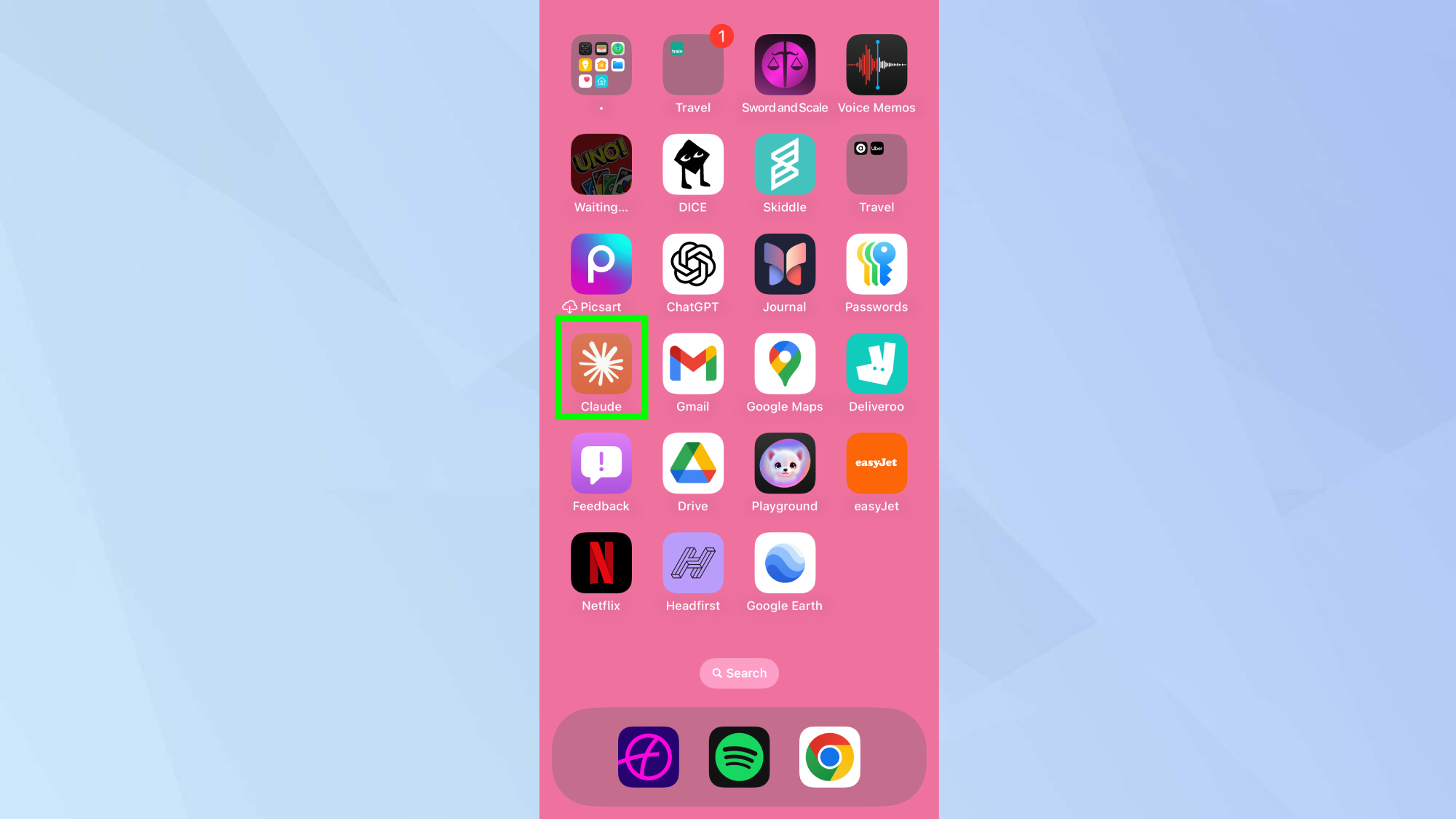
Télécharger ou ouvrir le Application mobile Claude sur votre appareil iOS ou Android.
2. Appuyez sur l'icône de la voix
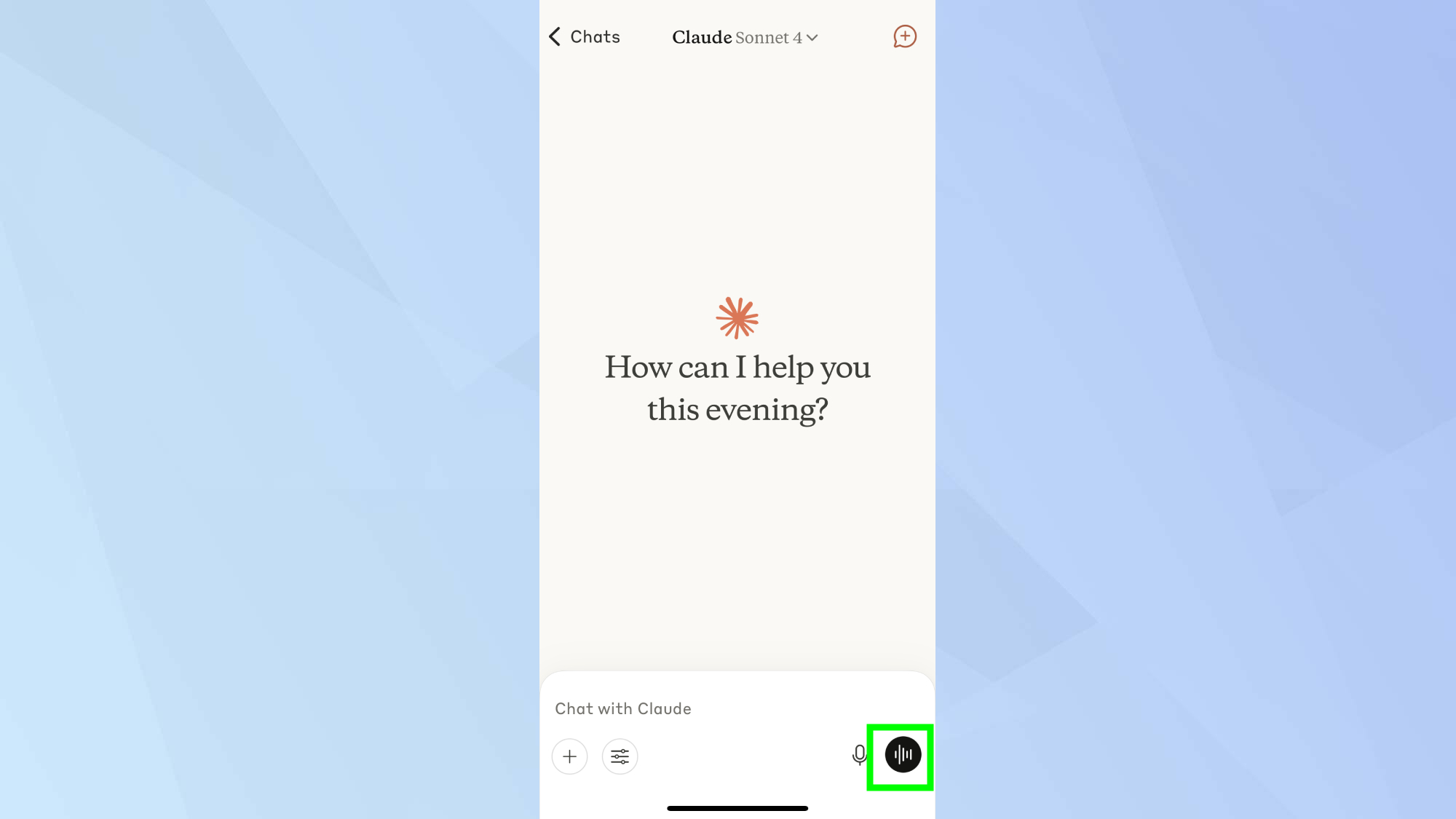
Dans la barre de chat, recherchez le icône d'onde sonore à côté du microphone. Appuyez sur pour entrer le mode vocal.
3. Choisissez une voix
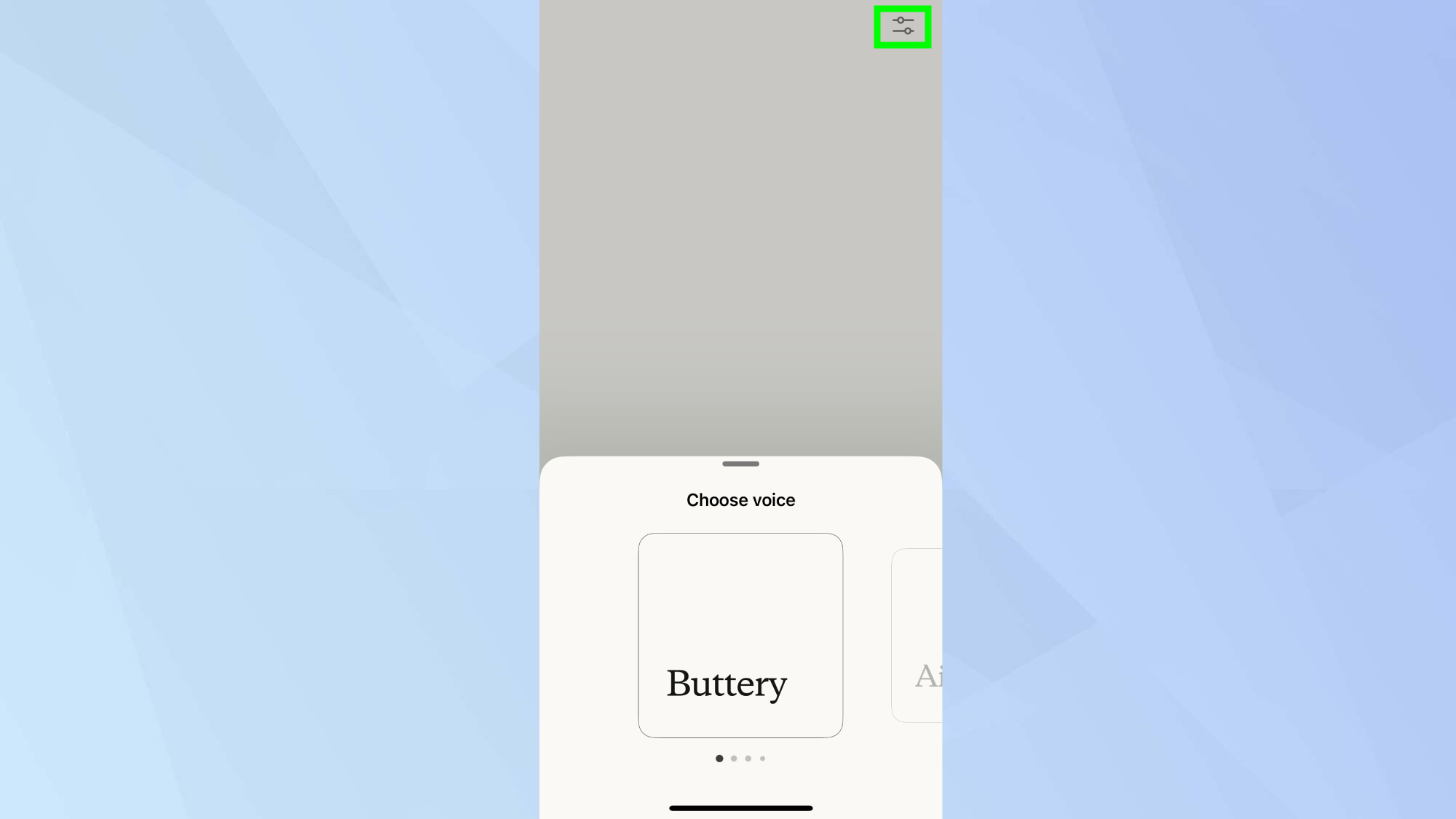
Sélectionnez parmi les options vocales disponibles de Claude pour personnaliser comment cela sonne. Vous pouvez choisir parmi le beurre, aéré, moelleux, vitreux et arrondi. Pour ce faire, Appuyez sur l'icône dans le coin supérieur droit.
4. Commencez à parler
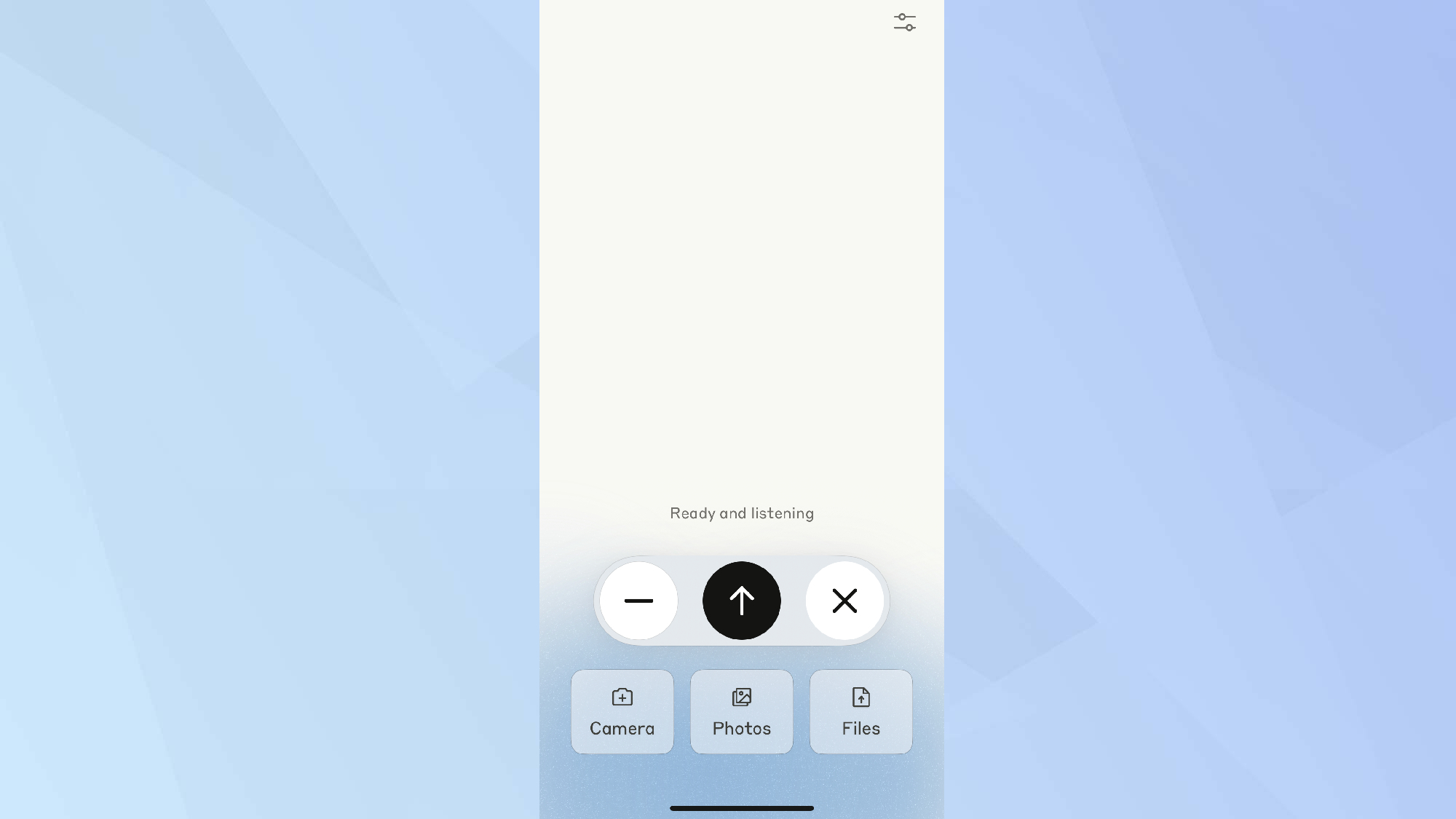
Commencer à parler – Claude écoutera et répondra à haute voix lorsque vous parlez, il met en évidence les points clés de votre écran.
Les contrôles de mode vocal Claude expliqués
Voici ce que fait chaque icône lorsque vous utilisez le mode vocal de Claude:
- Flèche: Appuyez après avoir parlé pour envoyer votre message vocal
- Arrêter (carré): Appuyez pour interrompre la réponse parlée de Claude
- Plus (+): Accéder à la caméra, aux photos ou aux fichiers
- X: Quitter le mode vocal et revenir au texte
- Faits saillants en direct: Claude affiche des phrases clés en temps réel
Conseils pour tirer le meilleur parti du mode vocal Claude
Utilisez-le dans des endroits calmes

La reconnaissance vocale fonctionne mieux avec un bruit de fond minimal. Évitez les rues animées ou les chambres bruyantes lorsque cela est possible.
Parler naturellement

Il n'est pas nécessaire de ralentir ou de parler différent de ce que vous le feriez habituellement. Claude gère bien les pauses naturelles et comprend le discours quotidien.
Briser les longues requêtes

Si vous demandez quelque chose de complexe, essayez de le diviser en morceaux plus petits pour de meilleurs résultats.
Savoir quand changer

Vous pouvez sauter entre la voix et le texte à tout moment – Claude garde le contexte complet de toute façon. C'est pratique si vous tapez à nouveau après un convo vocal.
Idéal pour le multitâche

Utilisez le mode vocal pendant que vous cuisinez, préparez-vous, marchez ou réfléchissez. C'est idéal pour penser à haute voix ou capturer des idées en temps réel.


