
Comment utiliser un partage rapide – l'équivalent de votre Android de Airdrop
Il existe de nombreuses façons de partager des fichiers entre les appareils. Vous pouvez les joindre à des e-mails ou des messages, les télécharger sur un stockage cloud et envoyer un lien, ou même les stocker sur des lecteurs USB si vous souhaitez obtenir un physique.
Mais il existe des moyens plus faciles de transférer des fichiers et, sur Android, un partage rapide Reigns Supreme. Formalement appelé Partager à proximité, Quick Share est la version Android d'Airdrop sur l'iPhone.
Cette fonction recherche les appareils à proximité et rayonnez vos photos, fichiers et autres informations. Il s'agit également d'une application par défaut, vous devriez donc l'avoir sur votre appareil Android prêt à l'emploi. Et tout ce qu'il faut, c'est le robinet d'une icône pour commencer.
Mais que se passe-t-il si vous n'avez pas de dispositif de destinataire près de la main? Ne t'inquiète pas. Quick Share a également couvert des liens et des codes QR disponibles. Alors, vérifions comment utiliser cette fonctionnalité et en tirer le meilleur parti.
Comment envoyer des fichiers en utilisant un partage rapide sur Android
Dans la plupart des cas, vous allez utiliser un partage rapide pour partager des fichiers avec d'autres, alors voyons comment cela se fait.
1. Trouvez le fichier
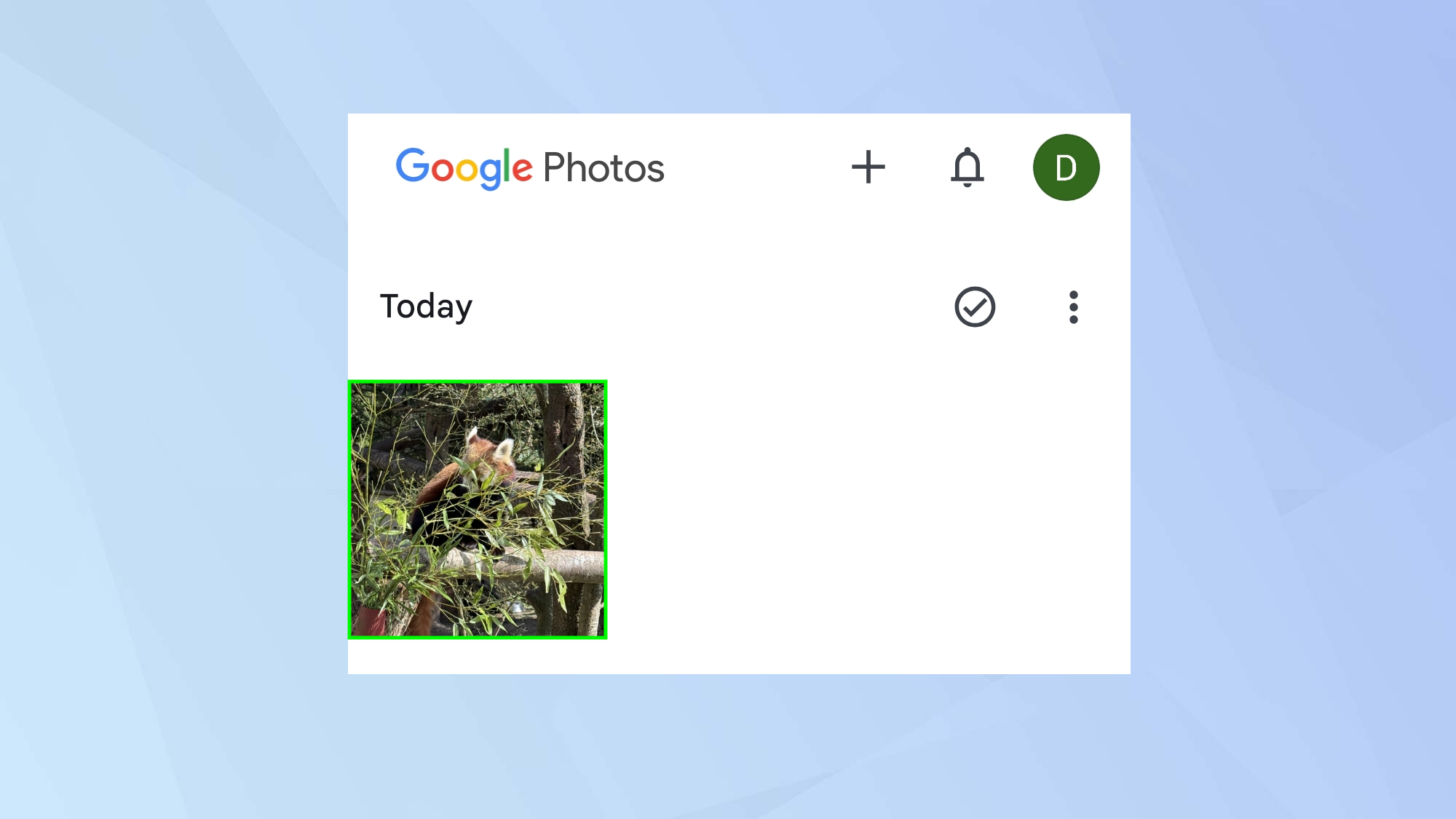
Si vous devez transférer en toute sécurité les fichiers entre les appareils Android, les Chromebooks et les Windows à proximité, vous devez Lancez l'application contenant le fichier que vous souhaitez partager.
Par exemple, si vous souhaitez partager une page Web, vous devez ouvrir Chrome ou si vous souhaitez partager une image, lancez des photos.
Tu dois alors Sélectionnez le fichier que vous souhaitez partager.
2. Sélectionnez Partager
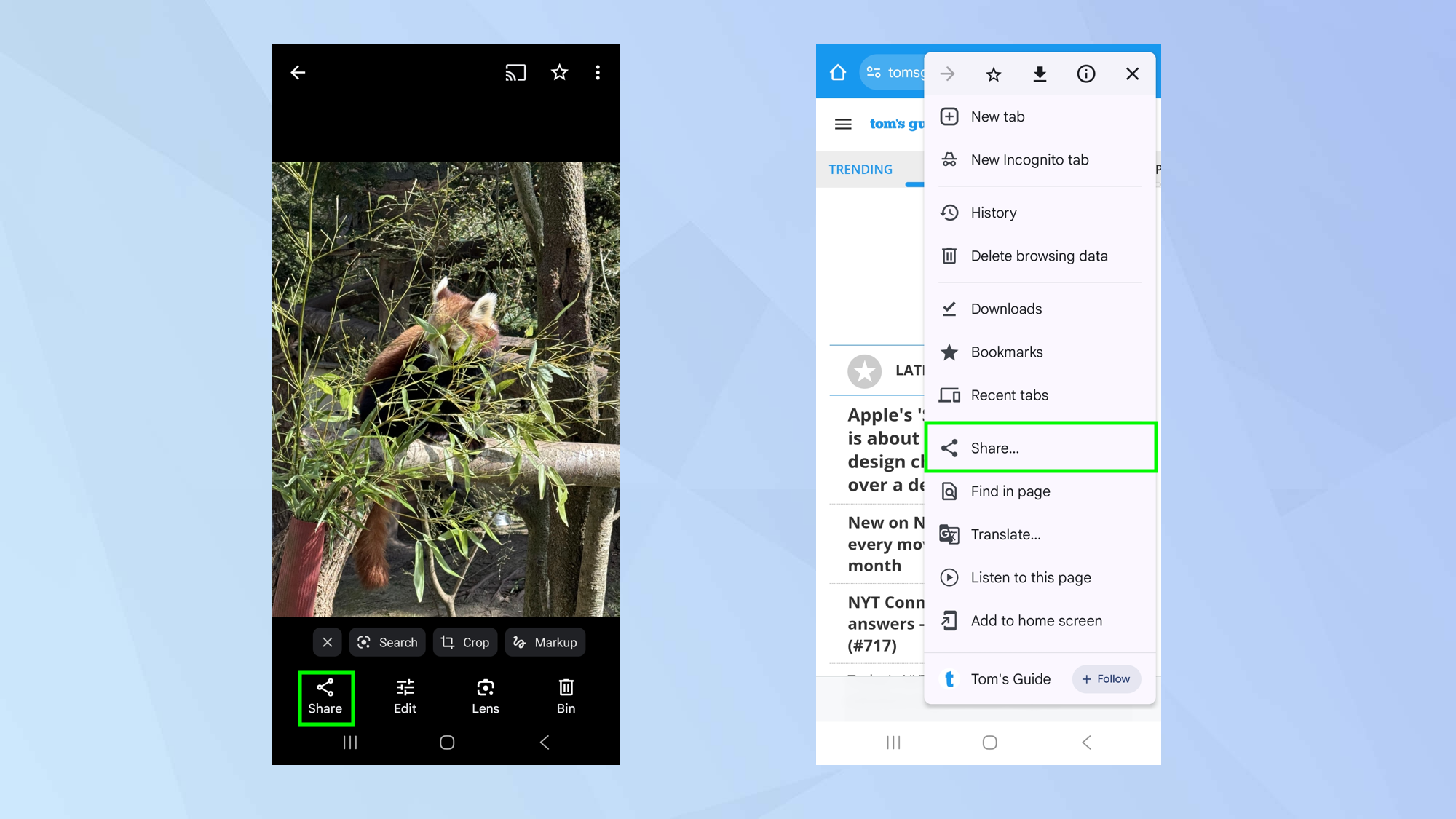
Vous devez ensuite localiser le bouton de partage. Sur les photos, vous le verrez sous une image ouverte ou il peut être caché dans un menu.
Dans les deux cas, simplement Appuyez sur le bouton Partager Et vous serez montré un ensemble d'options.
3. Appuyez sur Shot Share
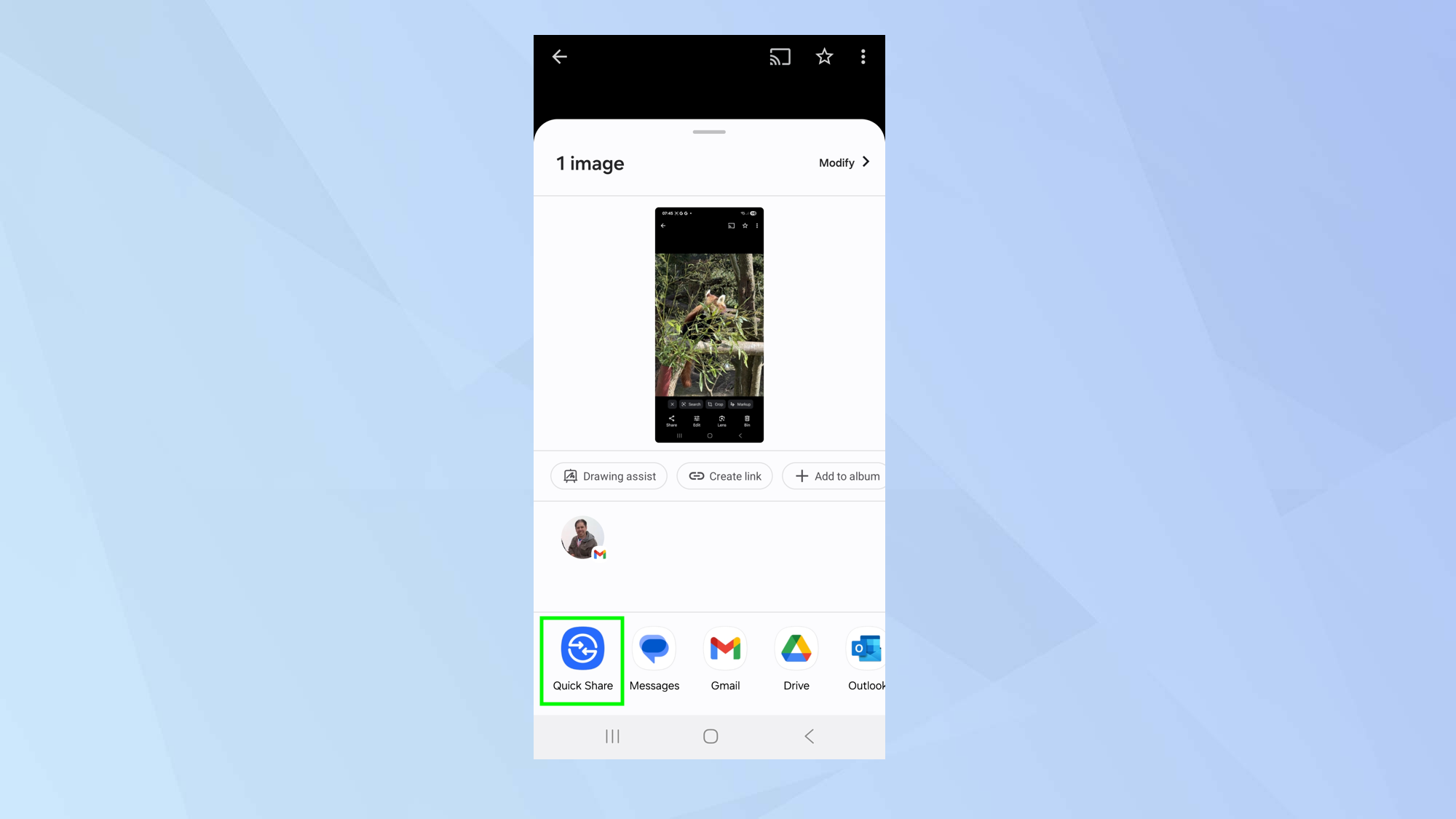
Chercher et Appuyez sur le bouton de partage rapide.
4. Trouvez un appareil
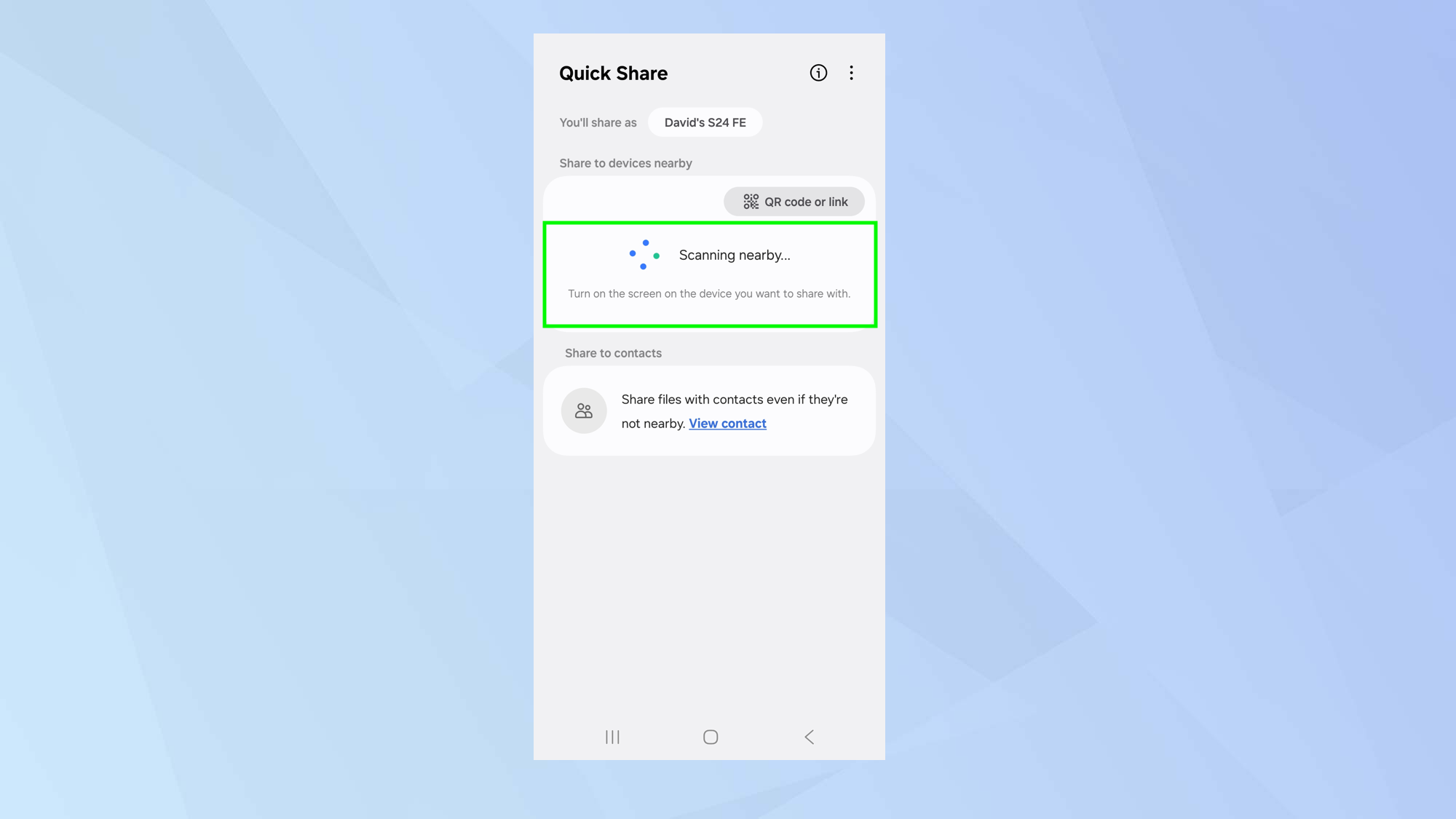
Votre téléphone Android évaluera les appareils à proximité, mais vous devrez faire allumer un appareil destinataire et connecté.
Lorsque vous voyez un appareil avec lequel vous souhaitez partager, juste Appuyez sur cet appareil et le fichier sera transféré.
5. Générer un code QR
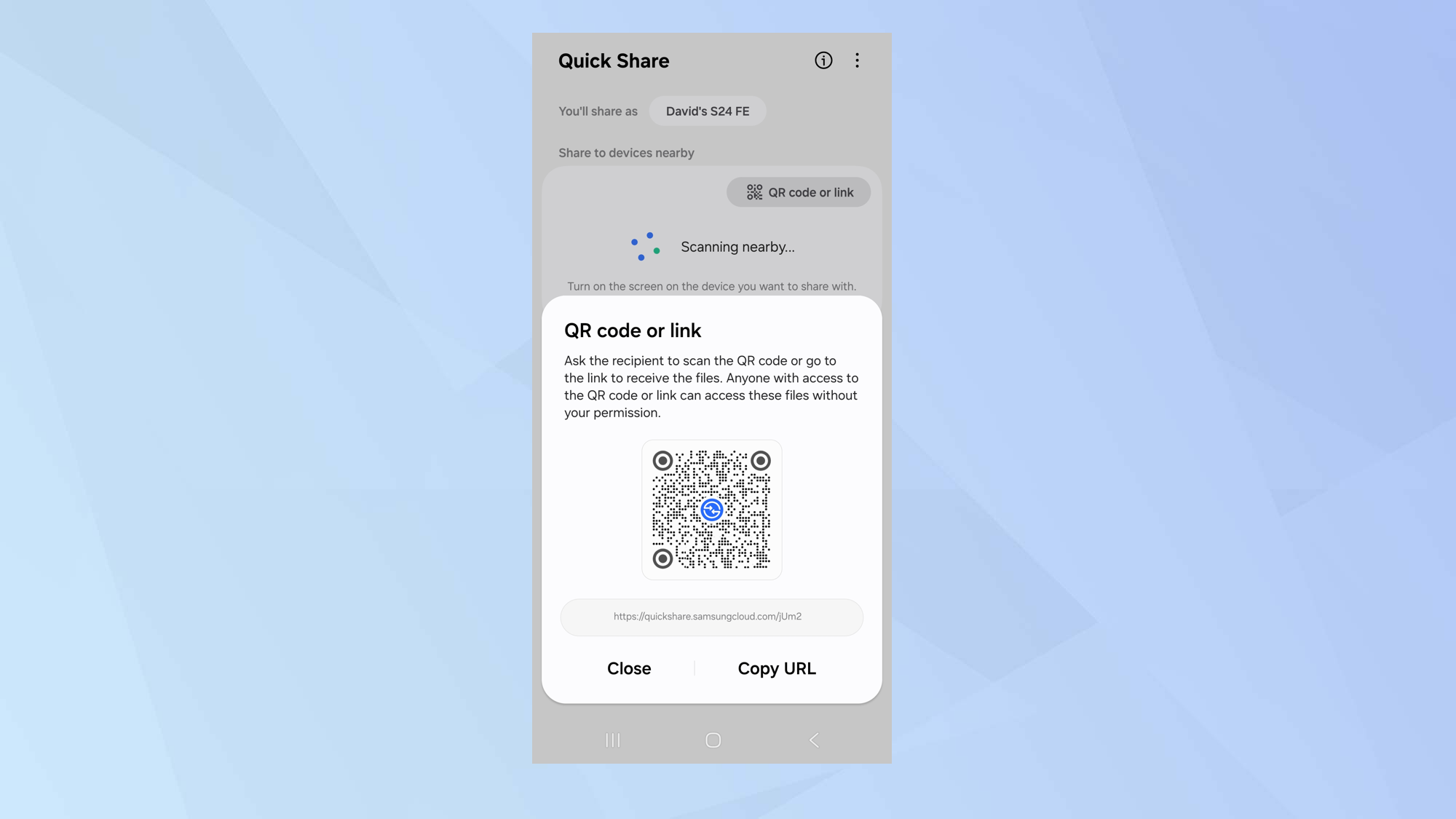
Si l'appareil avec lequel vous souhaitez partager votre fichier n'est pas répertorié, vous pouvez Appuyez sur le code QR ou le lien plutôt.
Le code QR peut ensuite être affiché au destinataire prévu et, lorsqu'il est numérisé, le fichier peut être téléchargé. Le code peut être copié et envoyé de toutes les manières que vous le souhaitez – e-mail, SMS, etc.
6. Partagez avec un contact
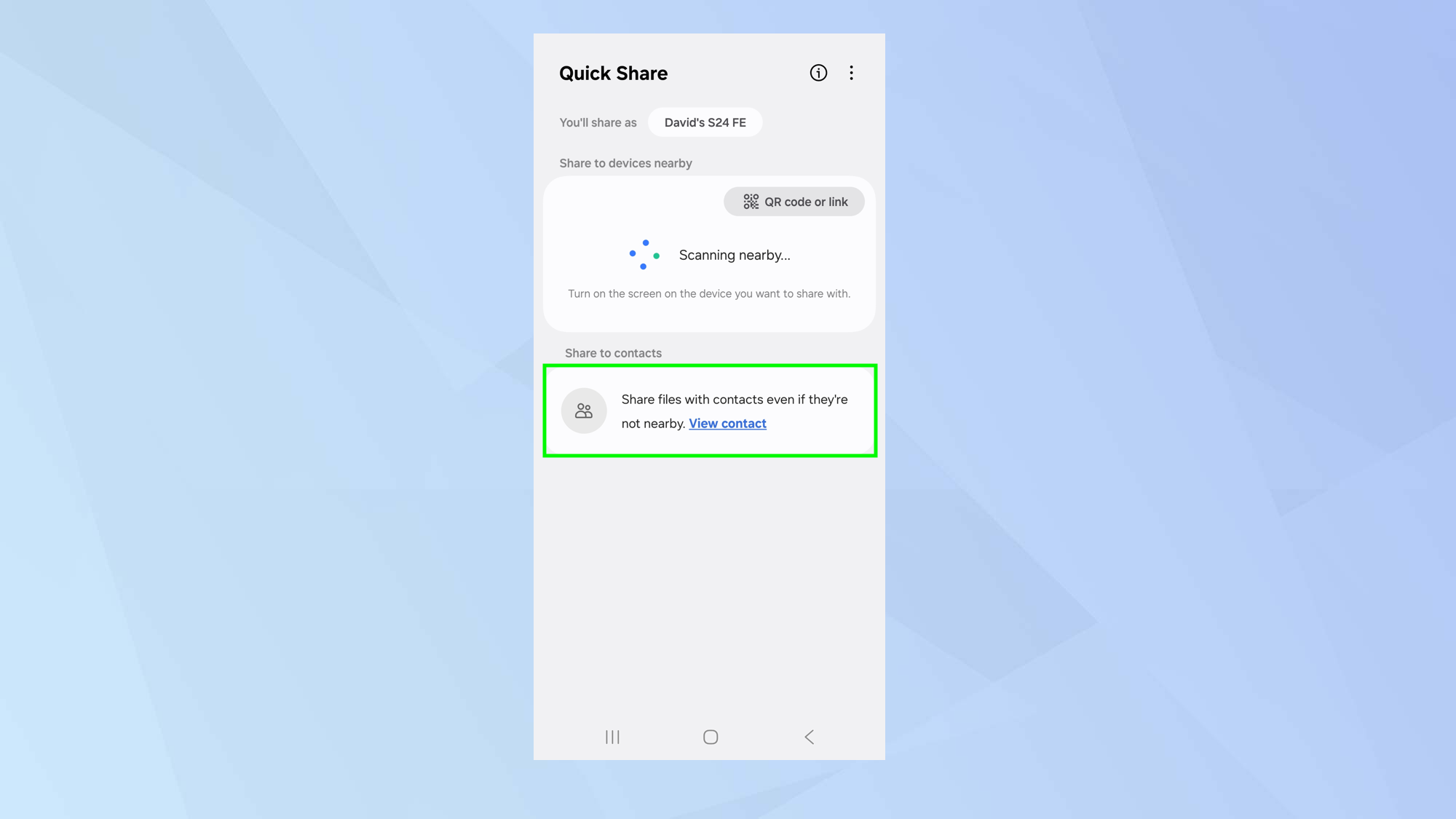
Les fichiers peuvent également être partagés avec un contact, quelle que soit leur proximité ou leur éloignement.
Regardez en partie aux contacts et vous pouvez soit Sélectionnez un nom ou Appuyez sur Contact View, alors Choisissez quelqu'un pour partager le fichier avec.
Comment gérer un partage rapide sur Android
Vous pouvez également pouvoir recevoir des fichiers via un partage rapide, mais vous pouvez contrôler comment cela fonctionne pour vous.
1. Aller dans les paramètres
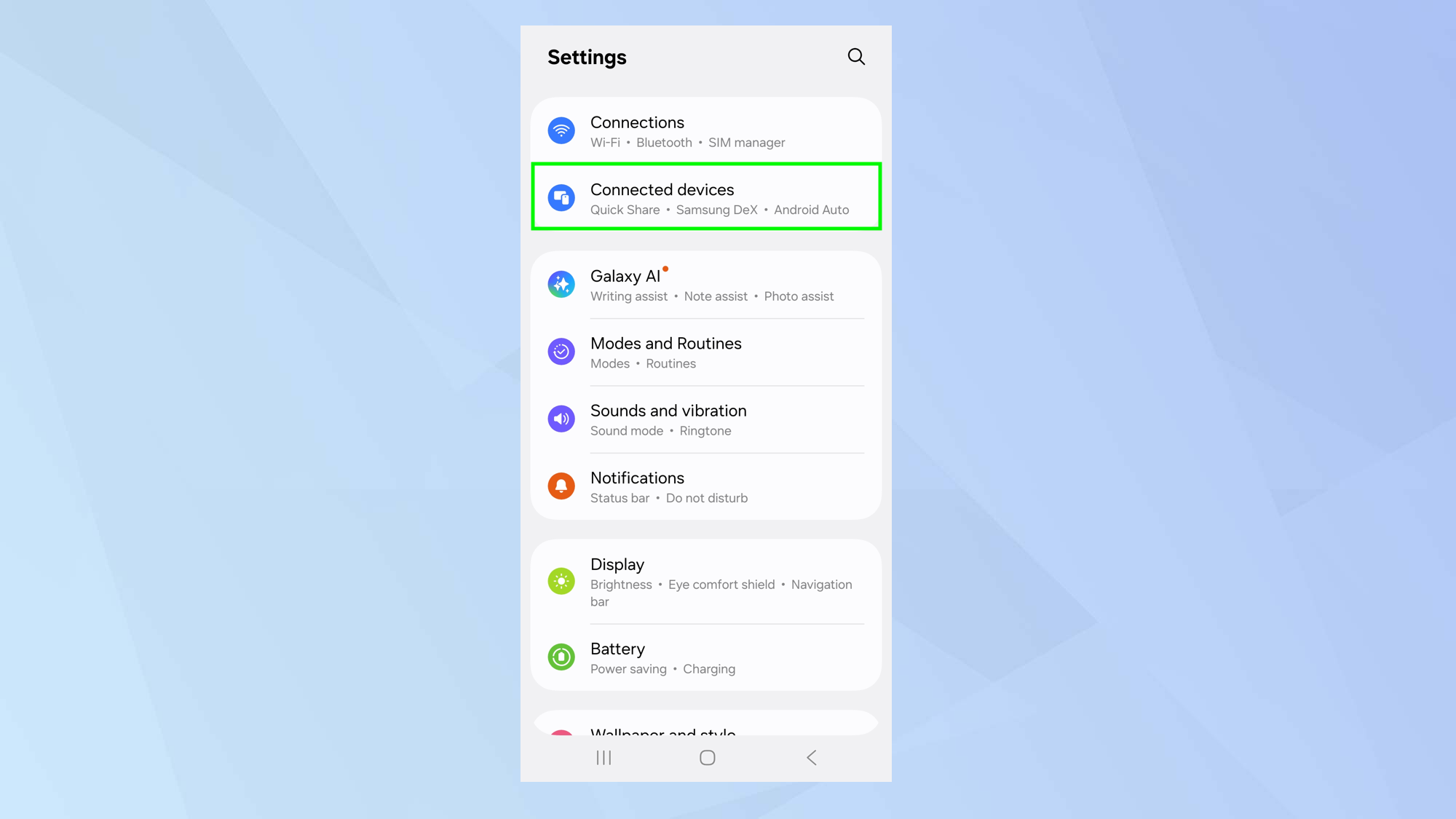
Pour déterminer le fonctionnement rapide de Share sur votre appareil, Lancez l'application Paramètres et Sélectionnez les appareils connectés.
2. Voir les options de partage rapide
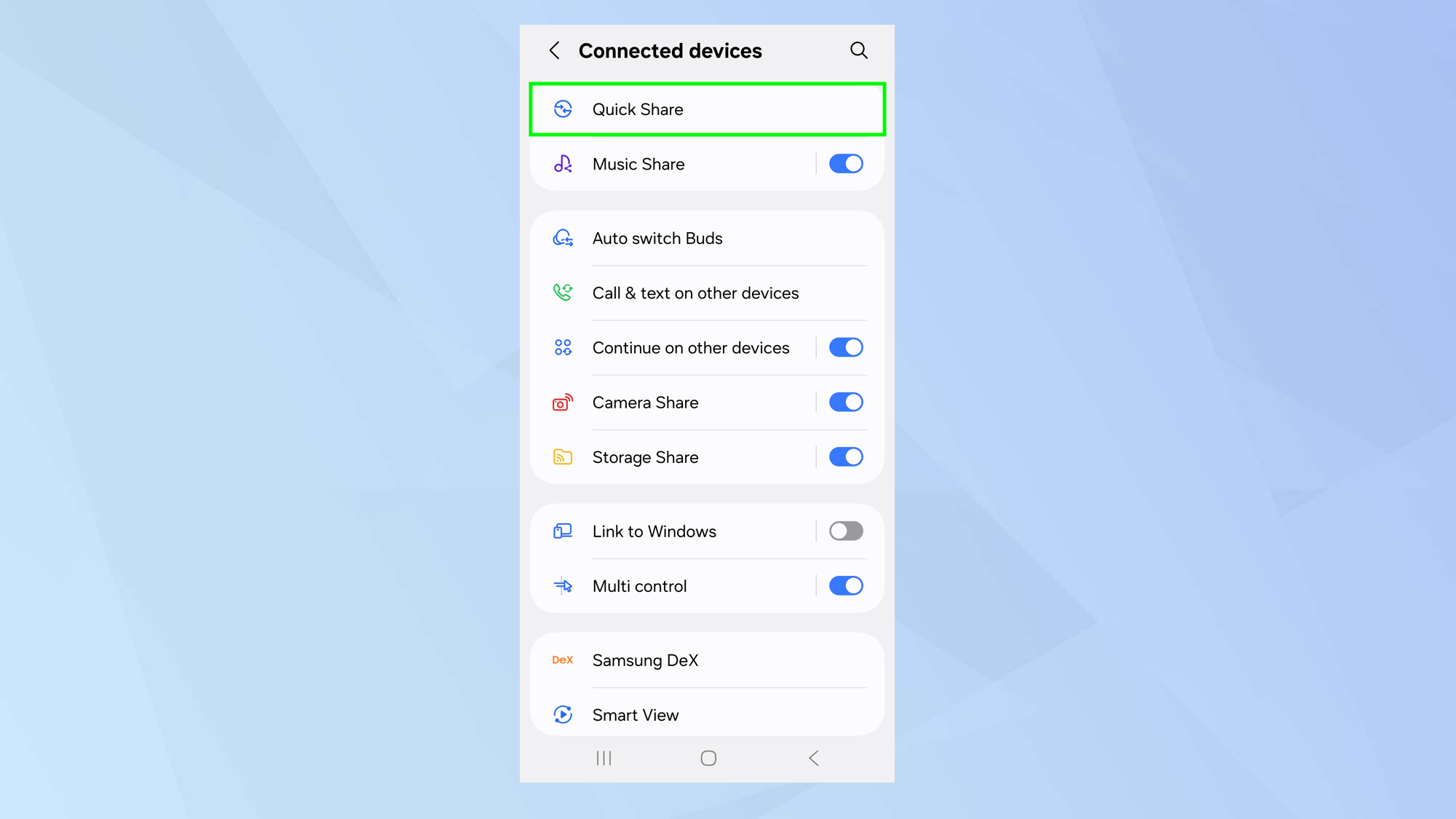
Dans certains cas, vous devrez peut-être Appuyez sur les préférences de connexion alors Sélectionnez un partage rapide, Mais vous pouvez aussi trouver que vous pouvez immédiatement Appuyez sur Partage rapide.
3. Choisissez qui peut partager
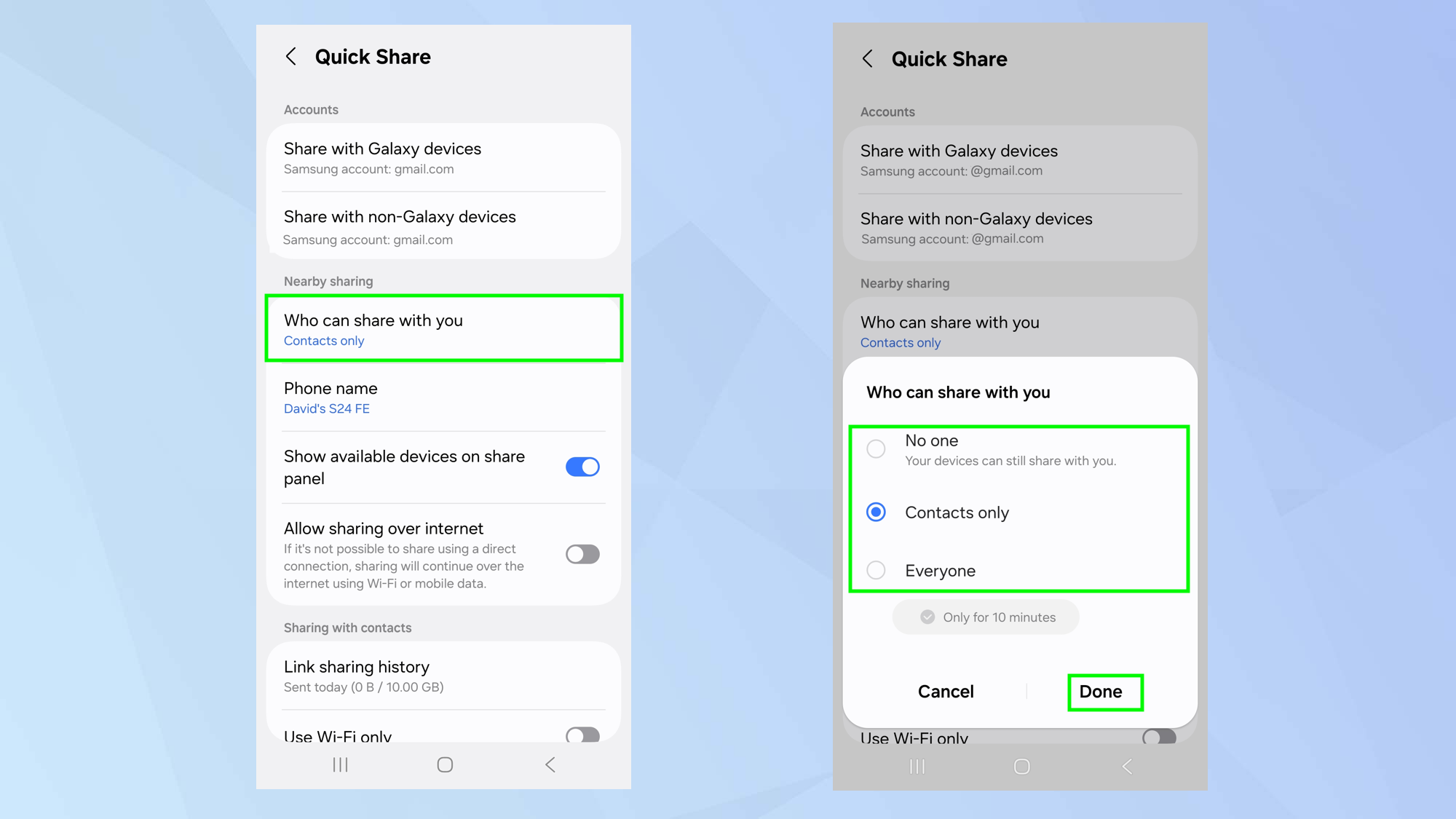
Maintenant Regardez dans la catégorie qui peut partager avec vous. Par défaut, cela est défini sur les contacts et c'est une option raisonnable: cela signifie que seuls les personnes de confiance peuvent partager des fichiers avec vous.
Si vous êtes satisfait de cela et préférerait la confidentialité totale, vous pouvez Sélectionnez Personne Mais il y a aussi une troisième option. Sélectionner.
Il peut y avoir des circonstances où vous souhaitez recevoir un fichier, mais vous ne voudriez pas nécessairement stocker les coordonnées de cette personne dans votre téléphone.
Dans ce cas, vous pouvez Sélectionnez tout le monde Ce qui signifie que votre appareil Android est ouvert à la réception de fichiers de tout appareil à proximité. Pour la confidentialité et la sécurité, cette option ne reste active que pendant 10 minutes.


