
Vous pouvez accélérer votre appareil Android en effaçant son cache – voici comment
Lorsque vous utilisez une application ou visitez un site Web, les données temporaires sont stockées sur votre téléphone Android dans ce que l'on appelle le cache. Il y a une raison valable à cela – en ayant des fichiers particuliers à remettre, qu'il s'agisse d'images, de fichiers, de texte ou de code, l'application ou le site Web n'a pas besoin de continuer à les télécharger.
Au fil du temps, ces fichiers et données s'accumulent et commencent à ralentir votre appareil. Les fichiers dans le cache peuvent également devenir corrompus ou obsolètes, ce qui entraîne des problèmes tels que le chargement lent, les gels et les plantages.
En nettoyant le cache sur une base occasionnelle ou chaque fois que des problèmes avec une application ou un site Web apparaissent, vous pouvez vous assurer que votre appareil fonctionne à une vitesse optimale avec le moins de problèmes possible.
Alors, vérifions comment effacer le cache de votre Android, pour les applications individuelles et un navigateur.
Effacer le cache des applications Android individuelles
Chaque application aura son propre cache. L'éliminer peut s'attaquer aux problèmes avec l'application ou simplement effacer un peu d'espace.
1. Lancez l'application Paramètres
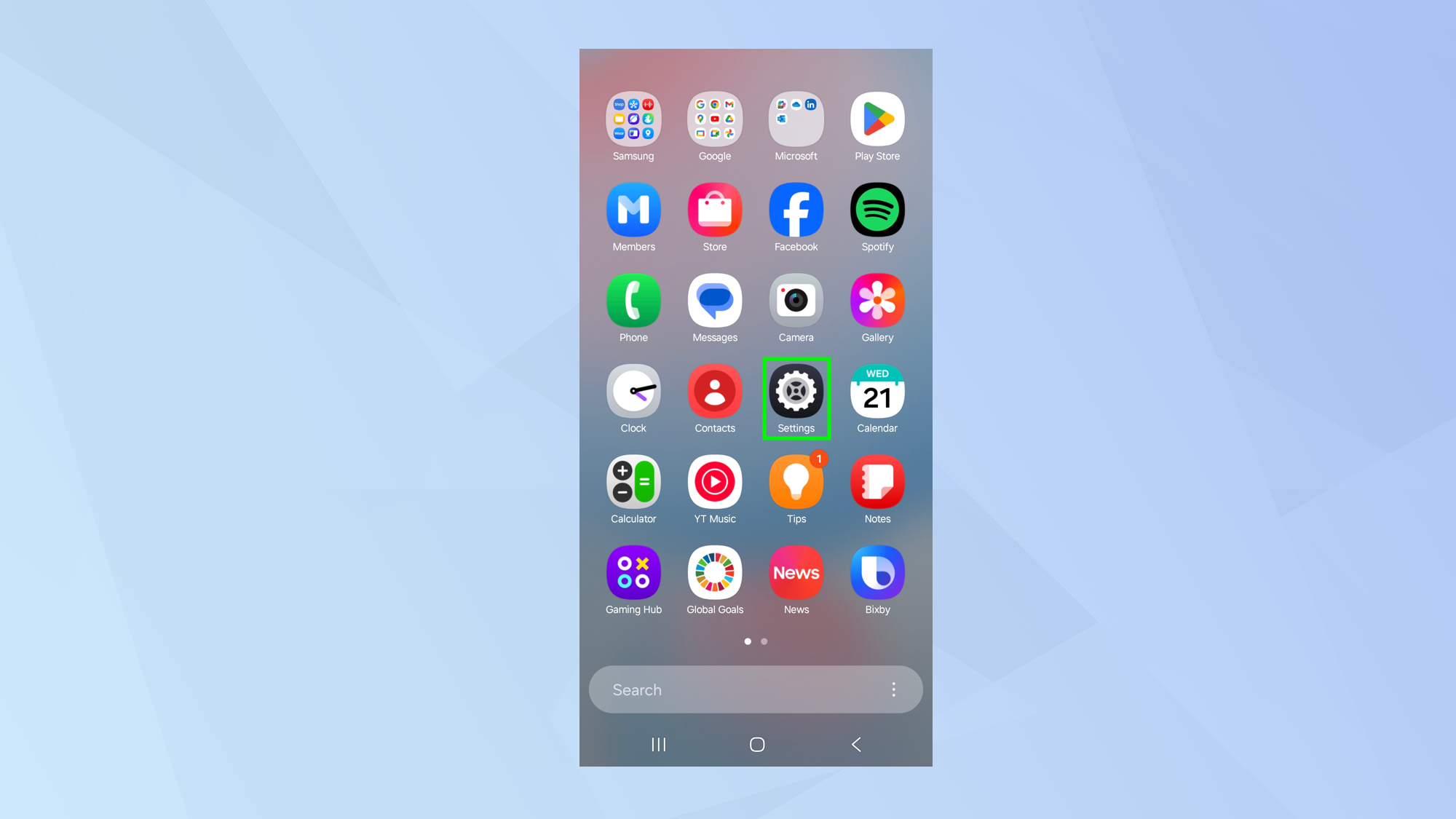
Pour effacer le cache des applications individuelles, vous devez Ouvrez l'application Paramètres.
2. Aller aux applications
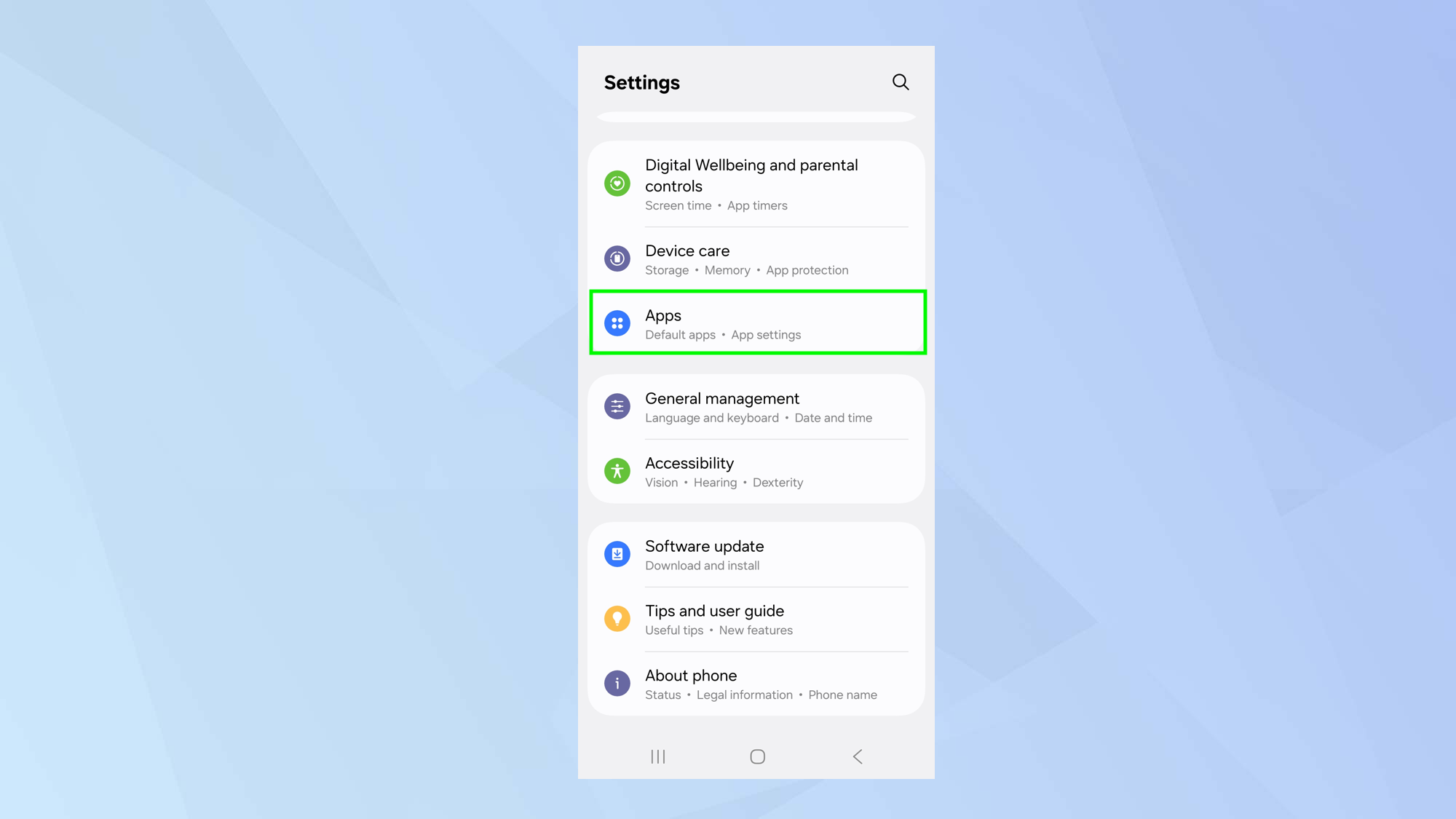
Suivant, faire défiler et Sélectionner les applications. Dans certains cas, cela peut lire les applications et les notifications en fonction de l'appareil que vous utilisez.
3. Trouvez une application
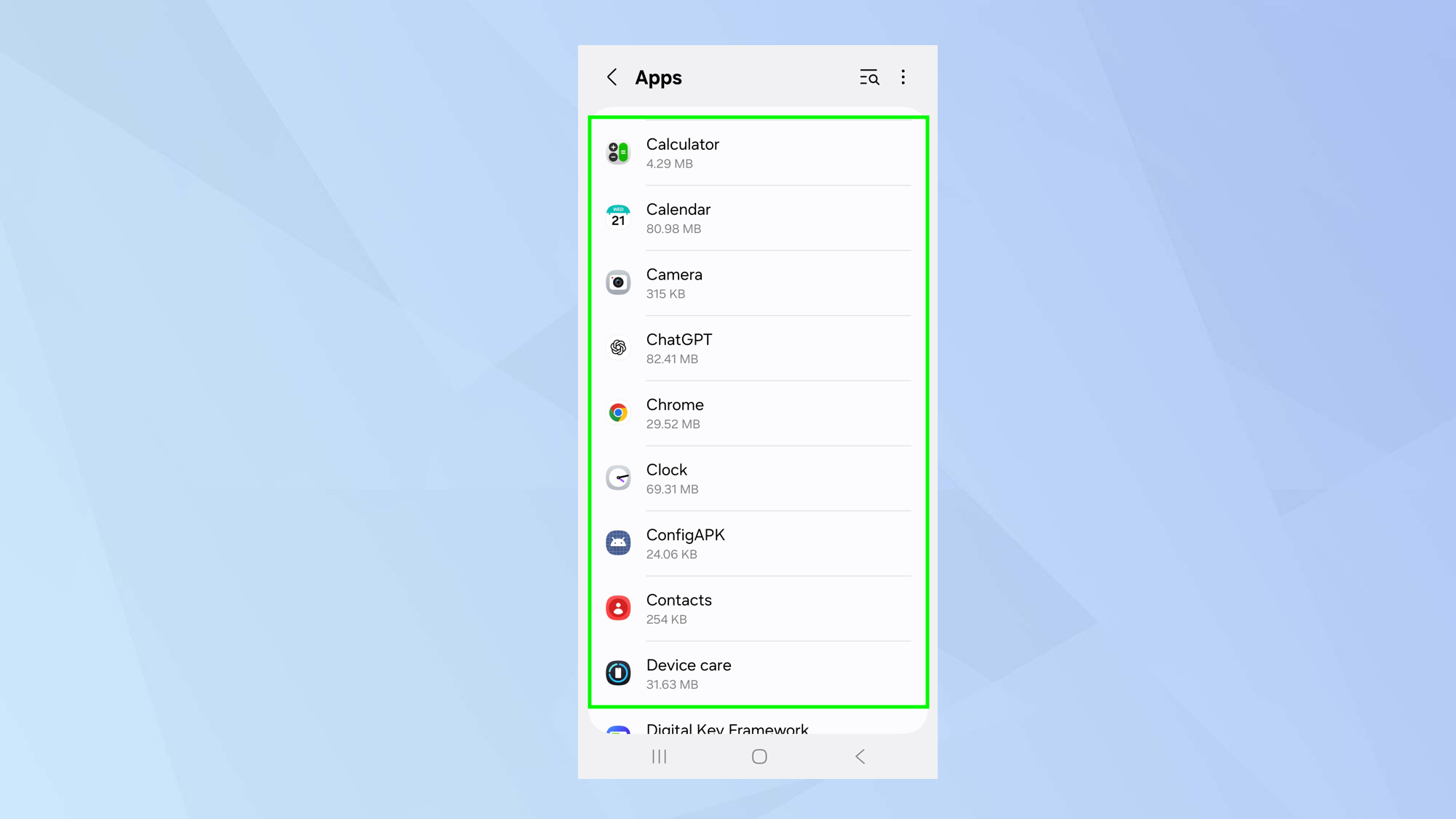
Vous verrez une liste d'applications. Sous chaque application se trouve la quantité d'espace de stockage interne qu'il utilise et cela peut être utile si l'espace est également une raison pour effacer le cache.
Simplement Sélectionnez une application.
4. Choisissez le stockage
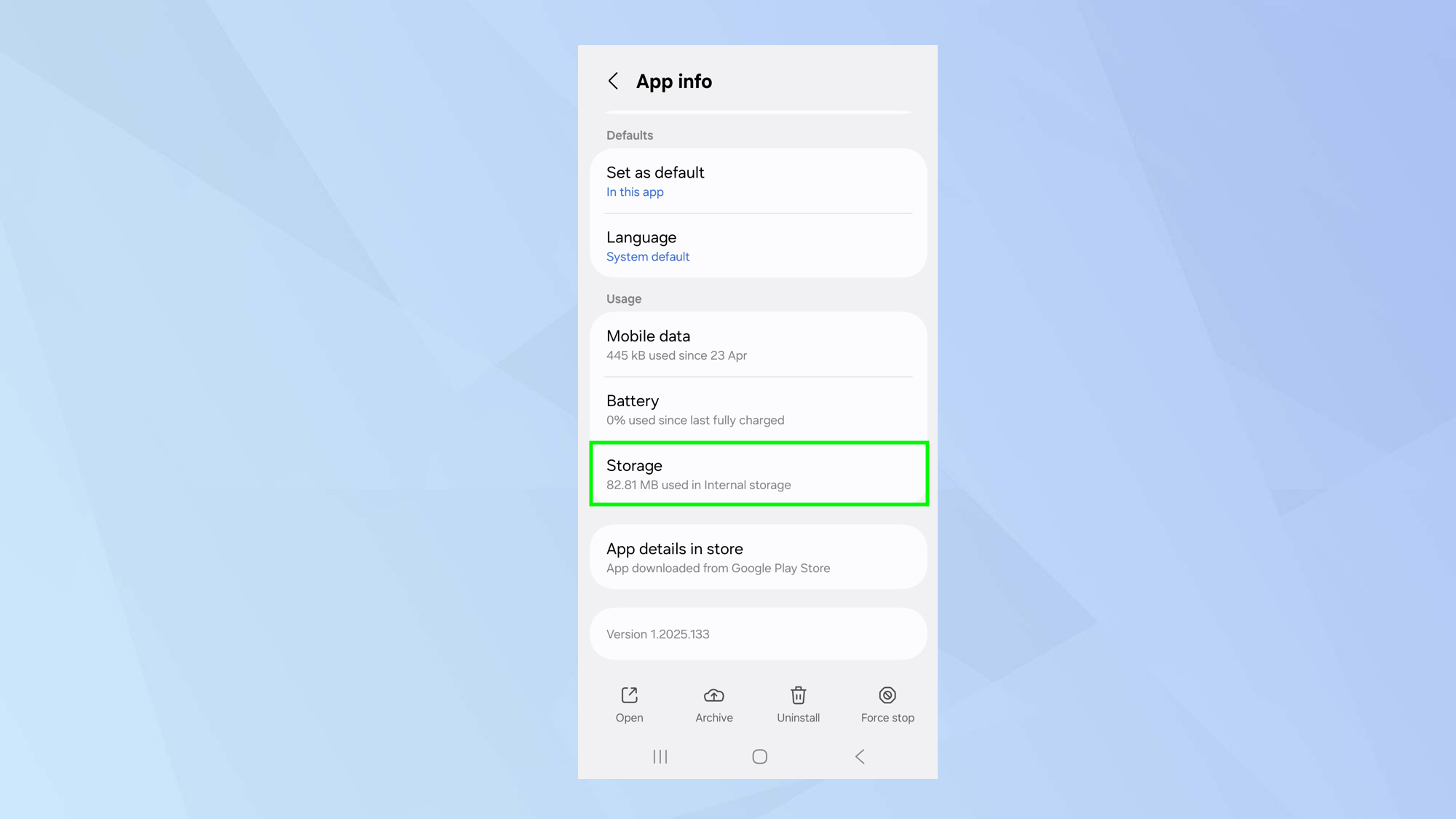
Lorsque vous choisissez une application, vous verrez beaucoup d'informations mais, dans ce cas, vous devez Sélectionner le stockage.
5. Effacer le cache
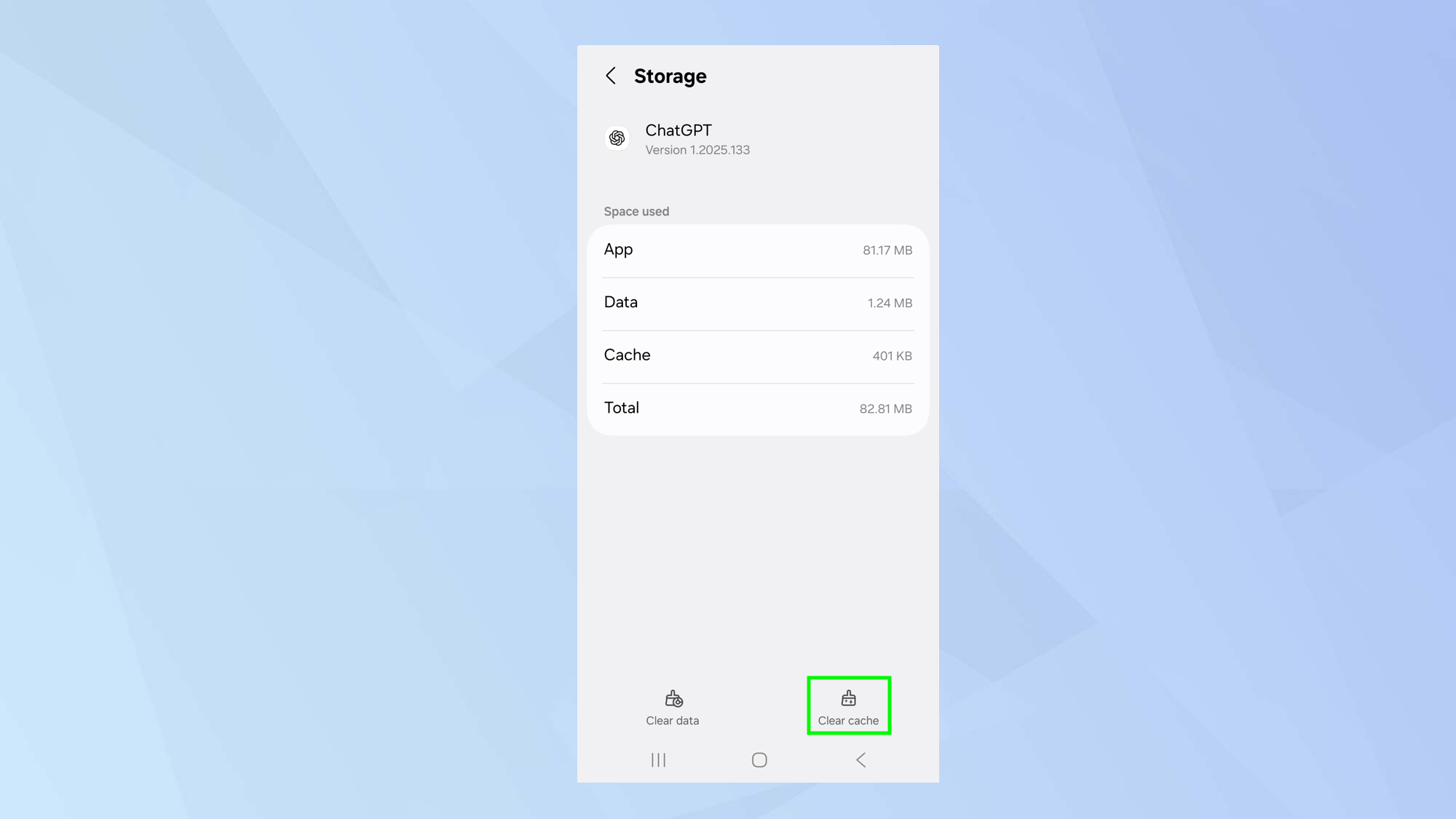
Vous avez deux options. Vous pouvez effacer les données ou simplement aller avec le but indiqué et Sélectionnez Clear Cache.
N'oubliez pas que la compensation des données supprime toutes les données de l'application tandis que la compensation du cache supprime uniquement les fichiers et les données temporaires.
Effacer le cache de Google Chrome
Vous pouvez utiliser les étapes ci-dessus pour effacer le cache dans Google Chrome ou vous pouvez le faire dans Chrome lui-même.
1. Lancez Chrome

Tout d'abord, Ouvrir Google Chrome. Alors Appuyez sur le menu à trois points en haut à droite de l'écran.
2. Sélectionnez les paramètres
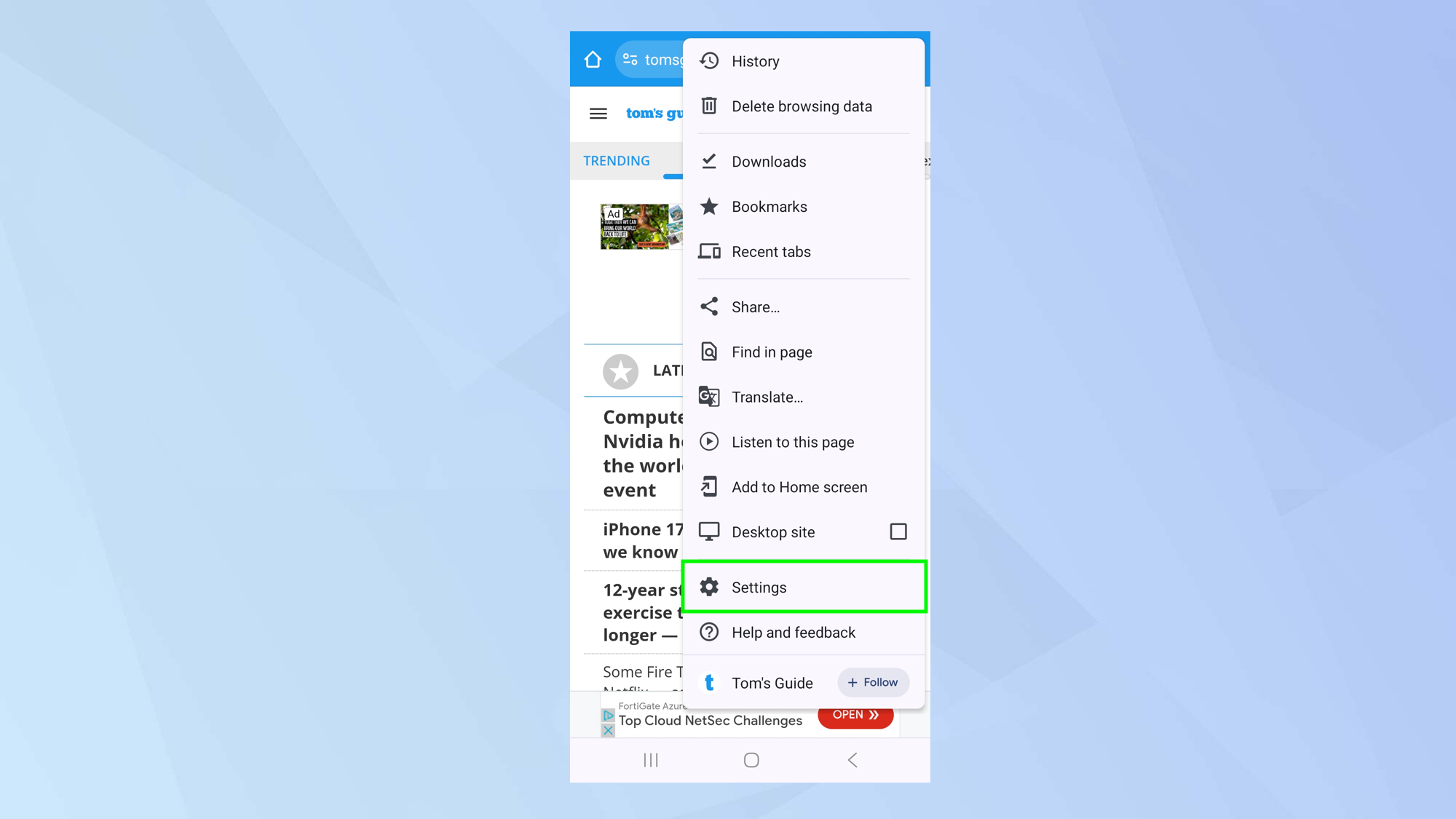
Dans le menu qui apparaît, vous devrez Sélectionner les paramètres.
3. Afficher les options de confidentialité
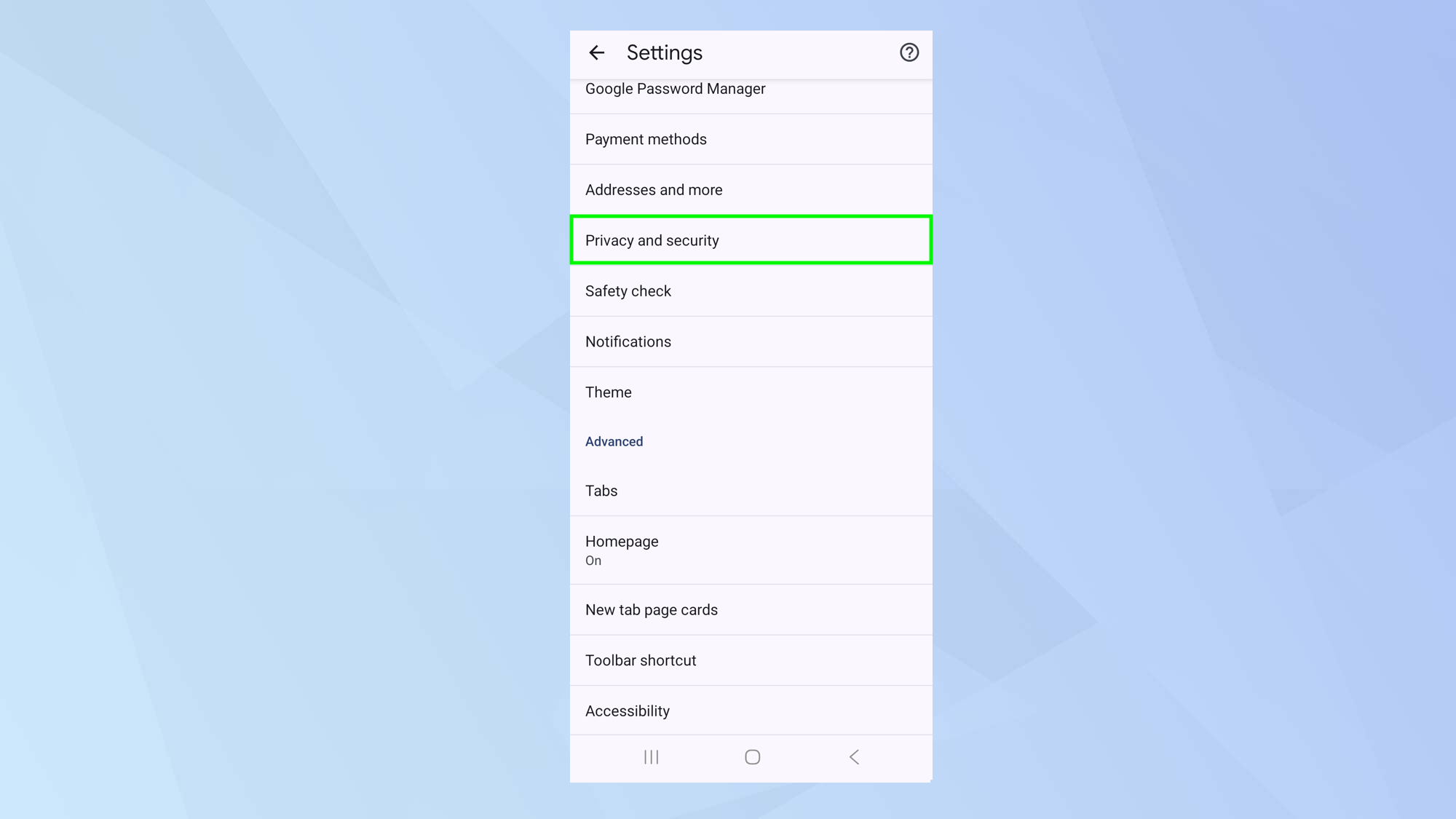
Cela vous amènera dans un autre menu. Faire défiler et Appuyez sur la confidentialité et la sécurité.
4. Choisissez Supprimer
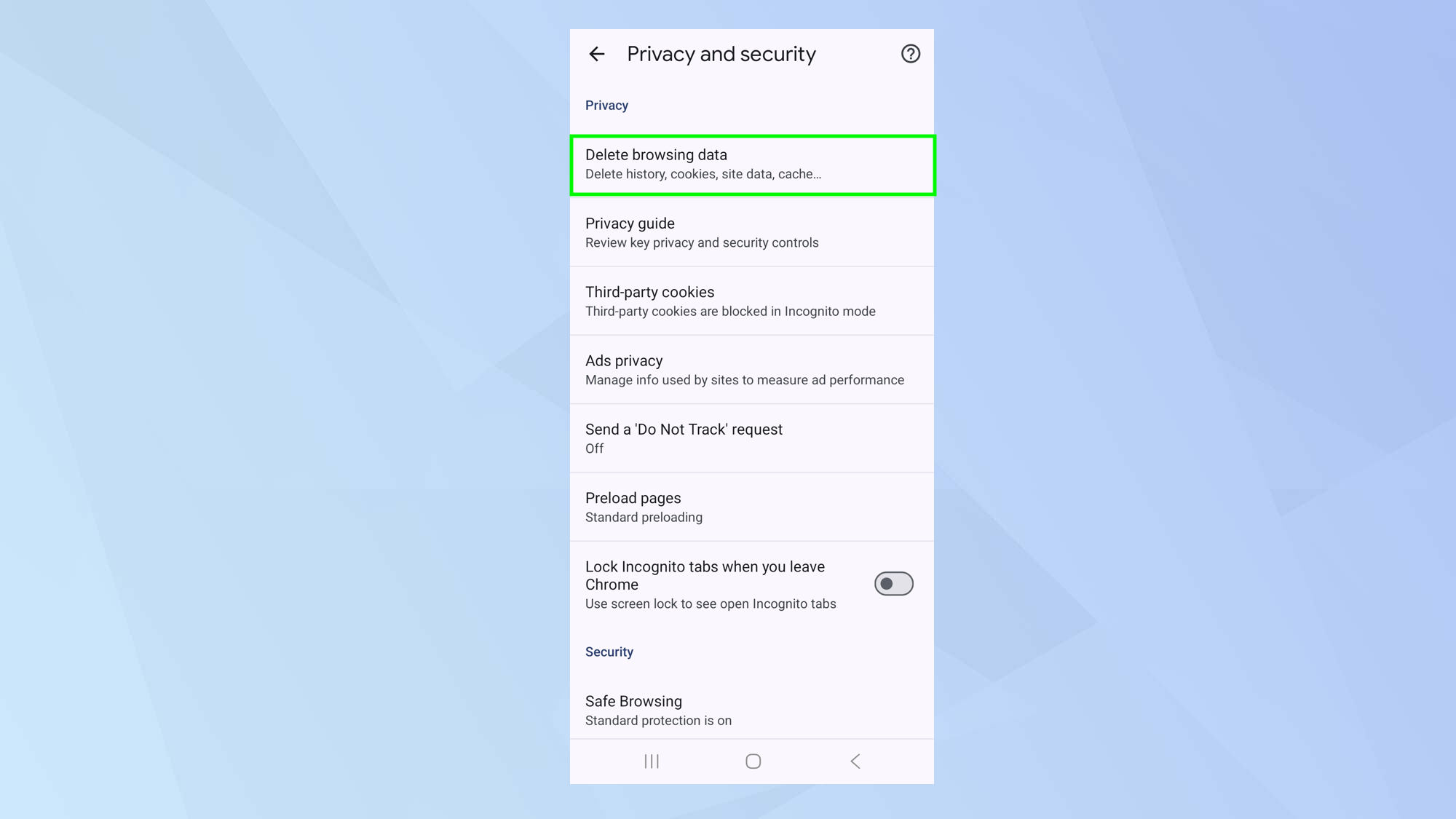
Maintenant Sélectionnez Supprimer les données de navigation – Comme cela vous informe, cela vous permettra de supprimer l'historique, les cookies, les données du site et le cache.
5. Afficher les options de base
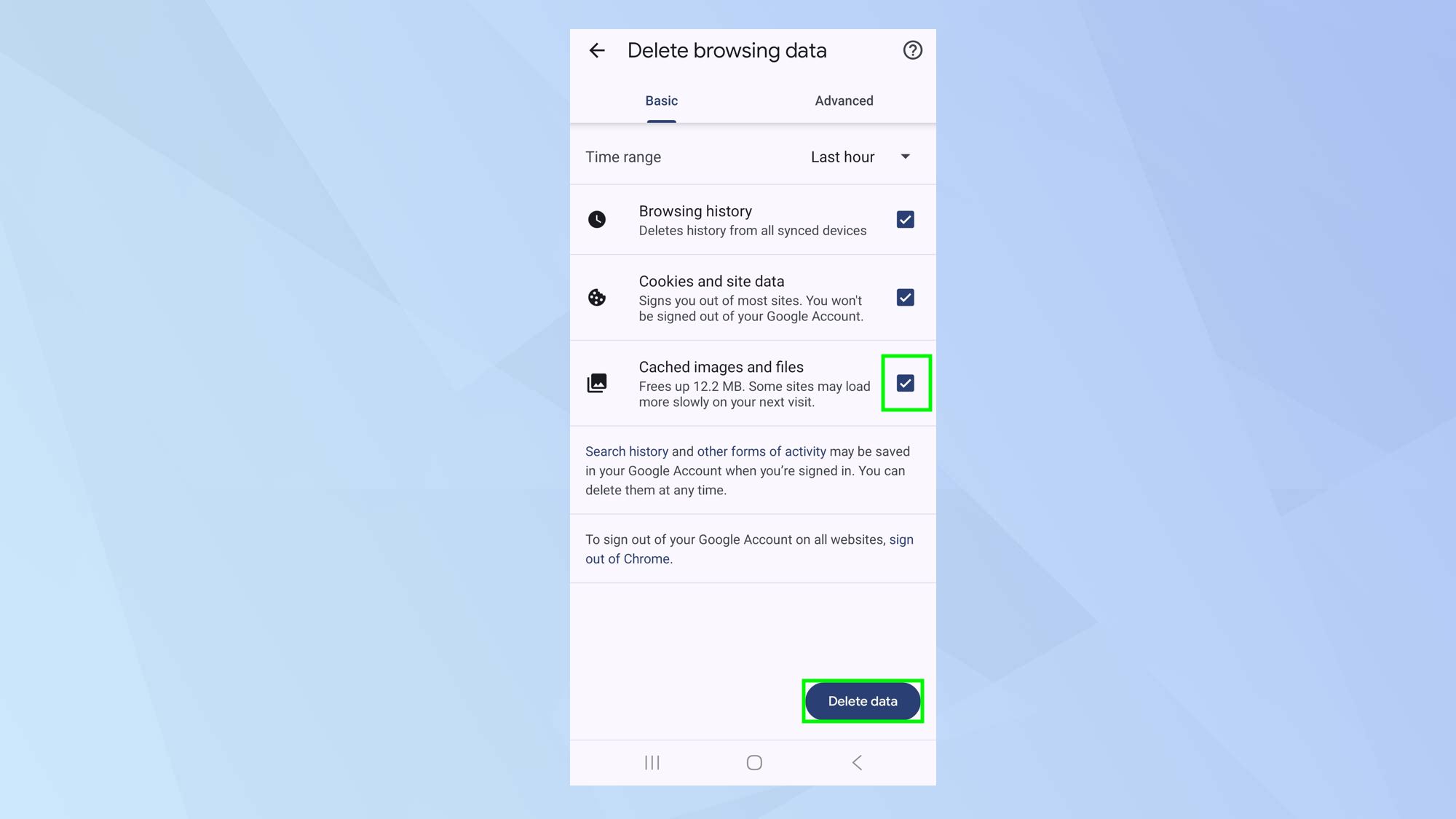
Il y a deux onglets: de base et avancé. Les deux ont des cases à cocher qui vous permettent de déterminer ce que vous souhaitez supprimer.
Juste cochez les options dont vous avez besoin – Dans le cas de l'effacement du cache, vous allez Tick Images et fichiers mis en cacheet puis robinet Supprimer les données.
6. Voir les options avancées
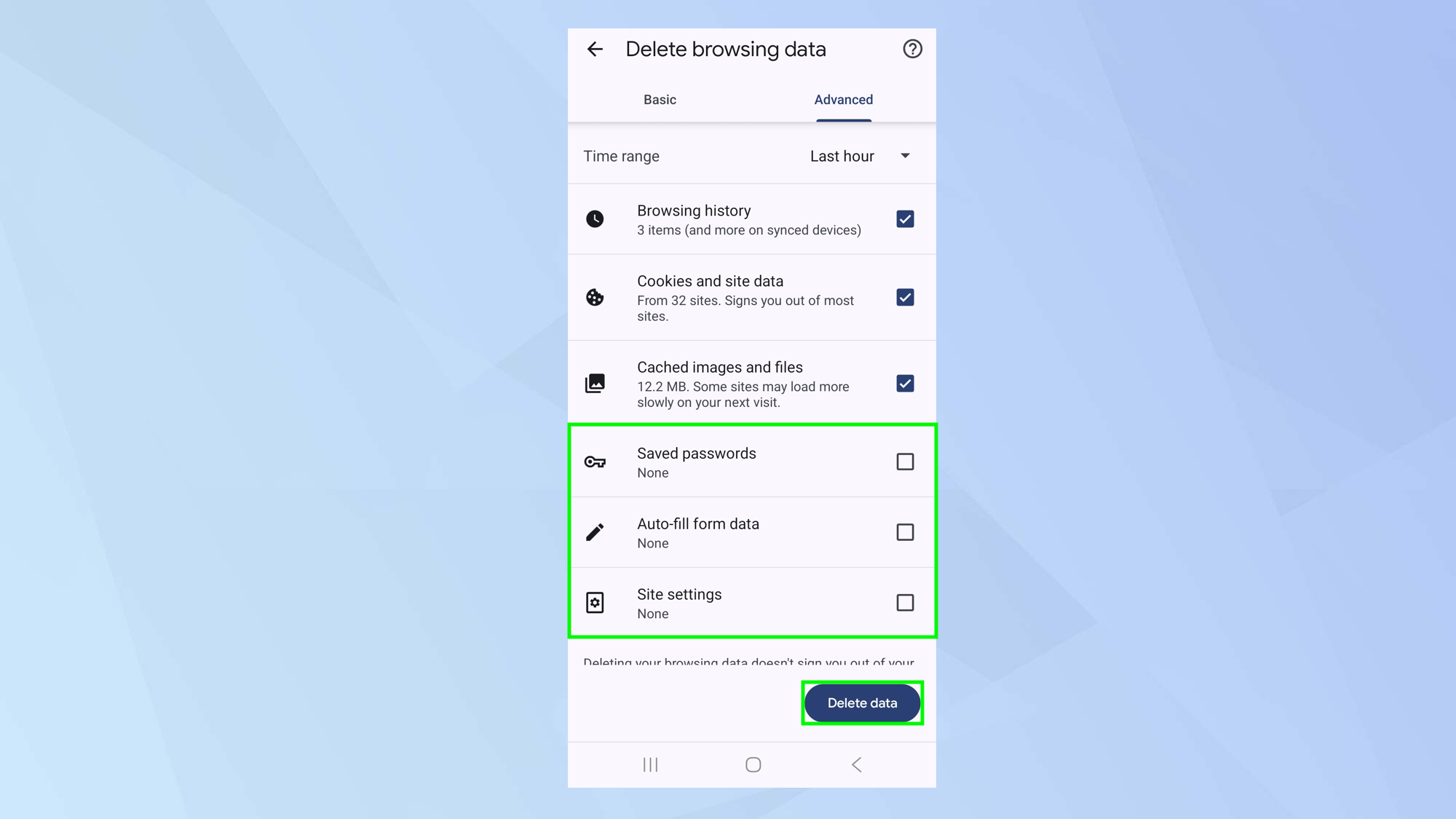
Si tu Sélectionnez l'onglet avancévous pourrez cochez les boîtes Pour supprimer plus d'éléments tels que les mots de passe enregistrés, les données de formulaire de remplissage automatique et les paramètres du site.
Encore, Appuyez sur Supprimer les données.


