
Aller sans contact? Voici comment configurer Google Wallet sur Android
Google Wallet transforme votre téléphone Android en un portefeuille numérique complet, stockant tout, des cartes de paiement aux passes d'embarquement dans une application sécurisée. Que vous payiez pour un café, que vous sautiez dans un bus ou que vous gériez des cartes de fidélité, Google Wallet gère tout.
La configuration est simple – il vous suffit de télécharger l'application, d'ajouter vos cartes et d'activer les paiements sans contact. Si vous avez déjà utilisé Google Pay, vos cartes se transféreront automatiquement, ce qui vous permet de gagner du temps. Le processus ne prend que quelques minutes, mais ouvre un monde de transactions pratiques et sans espèces.
Dites au revoir à tâtonner votre portefeuille physique et bonjour à des paiements sans couture et sécurisés avec juste une robinet de votre téléphone. Voici tout ce dont vous avez besoin pour commencer.
Pourquoi utiliser Google Wallet?
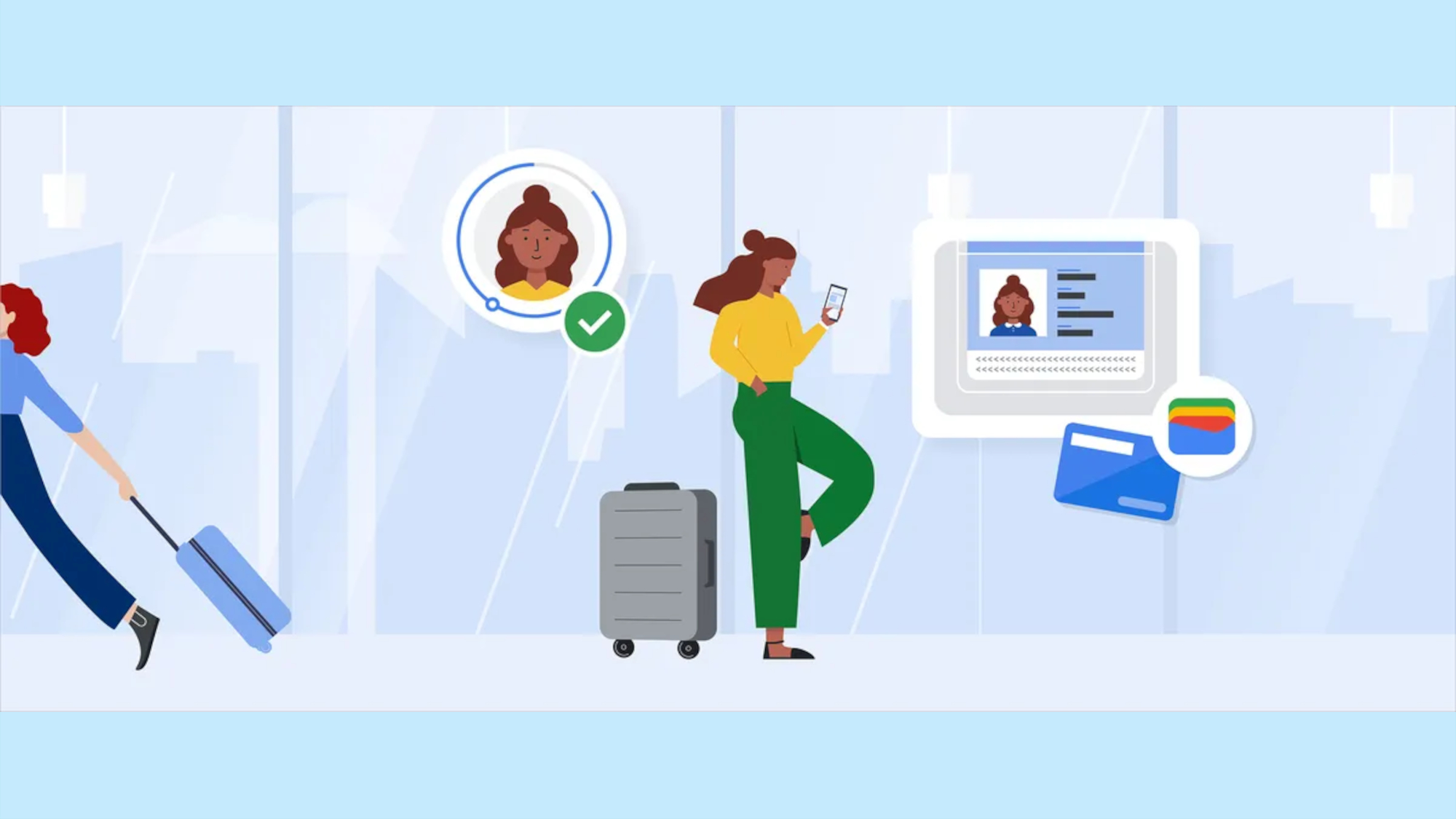
Google Wallet fournit un moyen simple de stocker et d'accéder à vos cartes de paiement, vos passes de transport en commun, vos billets et vos cartes de fidélité à partir de votre téléphone Android.
Il prend en charge les paiements sans contact, ce qui facilite le paiement dans les magasins ou les transports publics sans chercher votre portefeuille physique. Vous pouvez également l'utiliser pour garder une trace des laissez-passer numériques, comme des billets d'événement ou des passes d'embarquement, en un seul endroit.
Parce qu'il est lié à votre compte Google, vos informations peuvent être portées vers de nouveaux appareils et les fonctionnalités de sécurité de Google aident à protéger vos données. Pour tous ceux qui utilisent Android, Google Wallet offre une alternative pratique au transport de plusieurs cartes physiques.
1. Téléchargez Google Wallet

Téléchargez l'application Google Wallet depuis le Google Play Store et l'ouvrez sur votre appareil Android.
2. Ajoutez votre mode de paiement
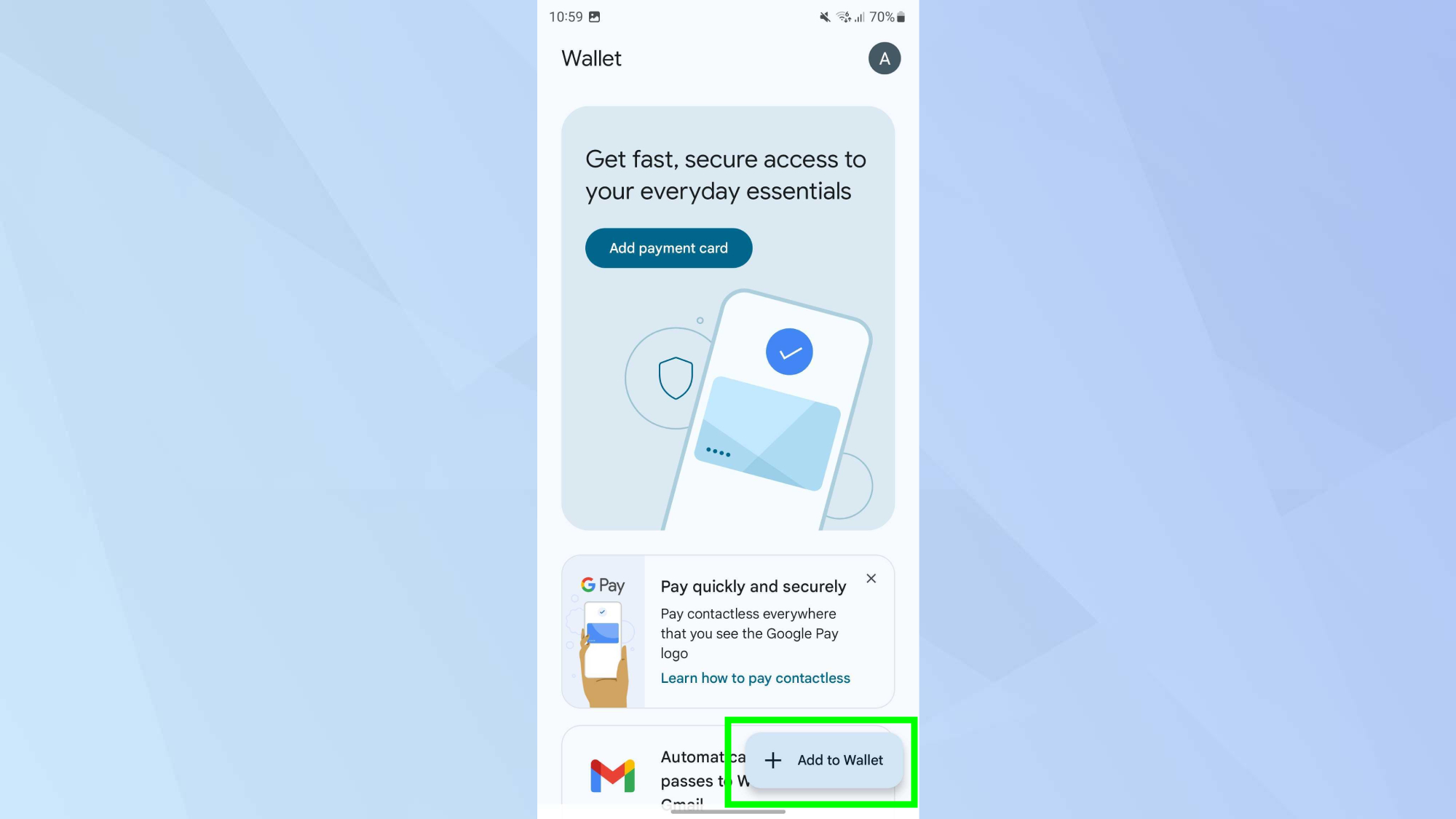
Suivant, Appuyez sur Ajouter au portefeuille et Choisissez une nouvelle carte de crédit ou de débit. Vous pouvez soit scanner votre carte afin qu'elle saisisse automatiquement les détails de votre carte, soit les entrer manuellement.
3. Vérifiez votre carte

Effectuez toutes les étapes de vérification requises par votre banquegénéralement par SMS ou confirmation par e-mail.
4. Activer NFC pour les paiements sans contact
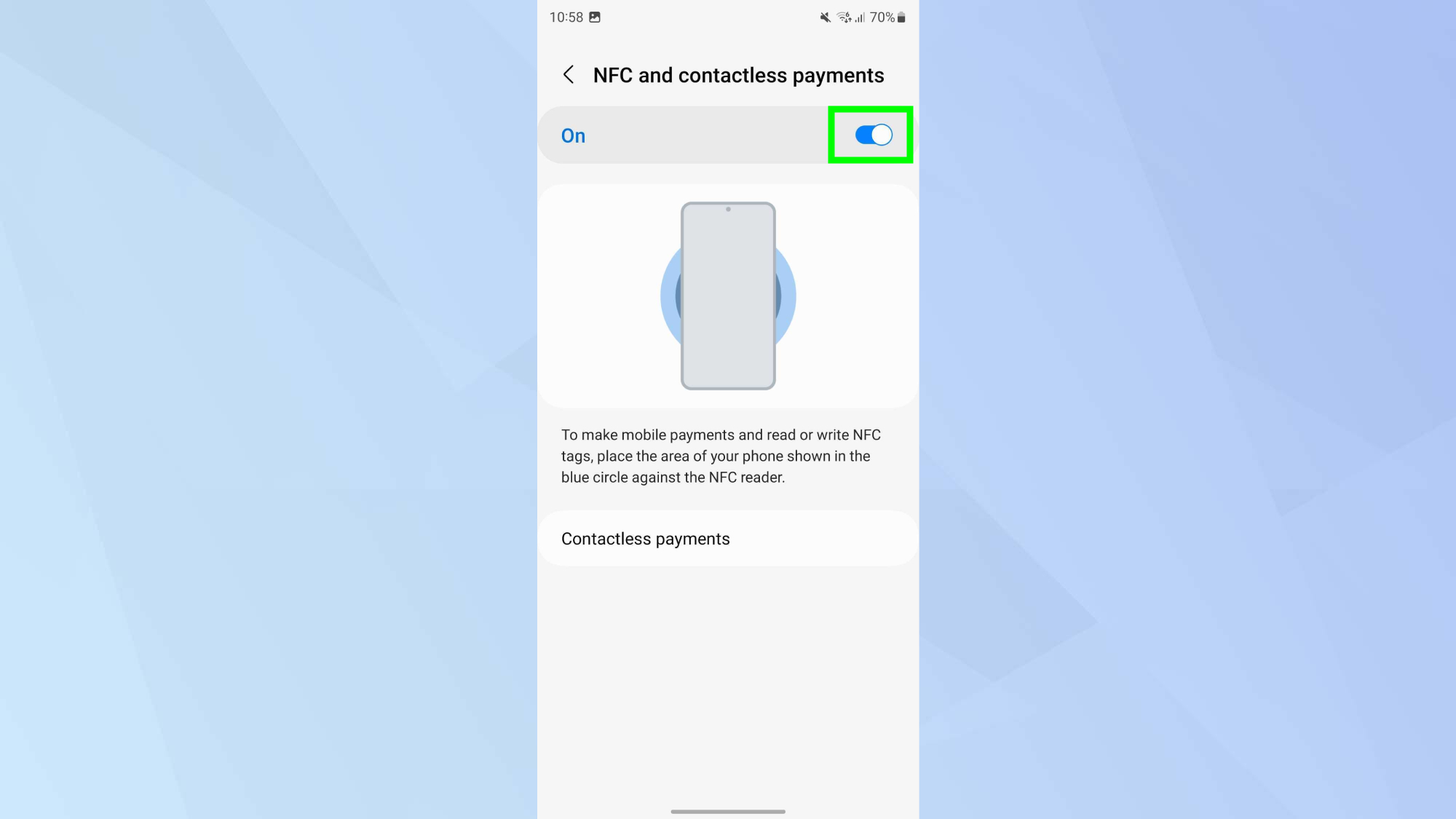
Accédez aux paramètres des appareils connectés de votre téléphone et assurez-vous NFC est allumé. Ensuite, confirmez que Google Pay est défini comme votre application de paiement par défaut.
5. Commencez à utiliser Google Wallet
Maintenant, vous êtes tous configurés et prêts à effectuer des paiements sans contact. Pour payer en utilisant votre portefeuille Google, simplement Tenez votre téléphone près de tout lecteur de paiement et authentifiez avec votre brocheempreinte digitale ou déverrouillage du visage.


