
Ces 5 invites Claude sont garanties pour augmenter votre productivité
Bien que certains outils d'IA soient construits spécifiquement pour la productivité, les chatbots généraux comme Claude peuvent s'attaquer à une large gamme de tâches complexes, ce qui les rend parfaitement adaptés pour vous aider à devenir plus productif.
Avec son modèle Sonnet 3.7, même occasionnellement, surperformant Chatgpt, Claude rend un excellent candidat pour essayer des invites qui rendront la réponse aux e-mails et la planification de votre horaire un peu plus gérable.
Surtout maintenant que Claude peut se connecter directement à des applications comme Gmail, Google Drive et Google Calendar. Cette mise à jour révolutionnaire réduit la commutation de l'onglet et crée un système plus intuitif pour augmenter votre efficacité. Comme le montrent les exemples ci-dessous, ces intégrations permettent à vos invites de rester courtes et de point.
Si vous avez toujours voulu découvrir ce que c'est que d'avoir un assistant personnel, vous serez dans une agréable surprise avec ces 5 invites Claude conçues pour maximiser votre productivité.
1. Analyse du calendrier
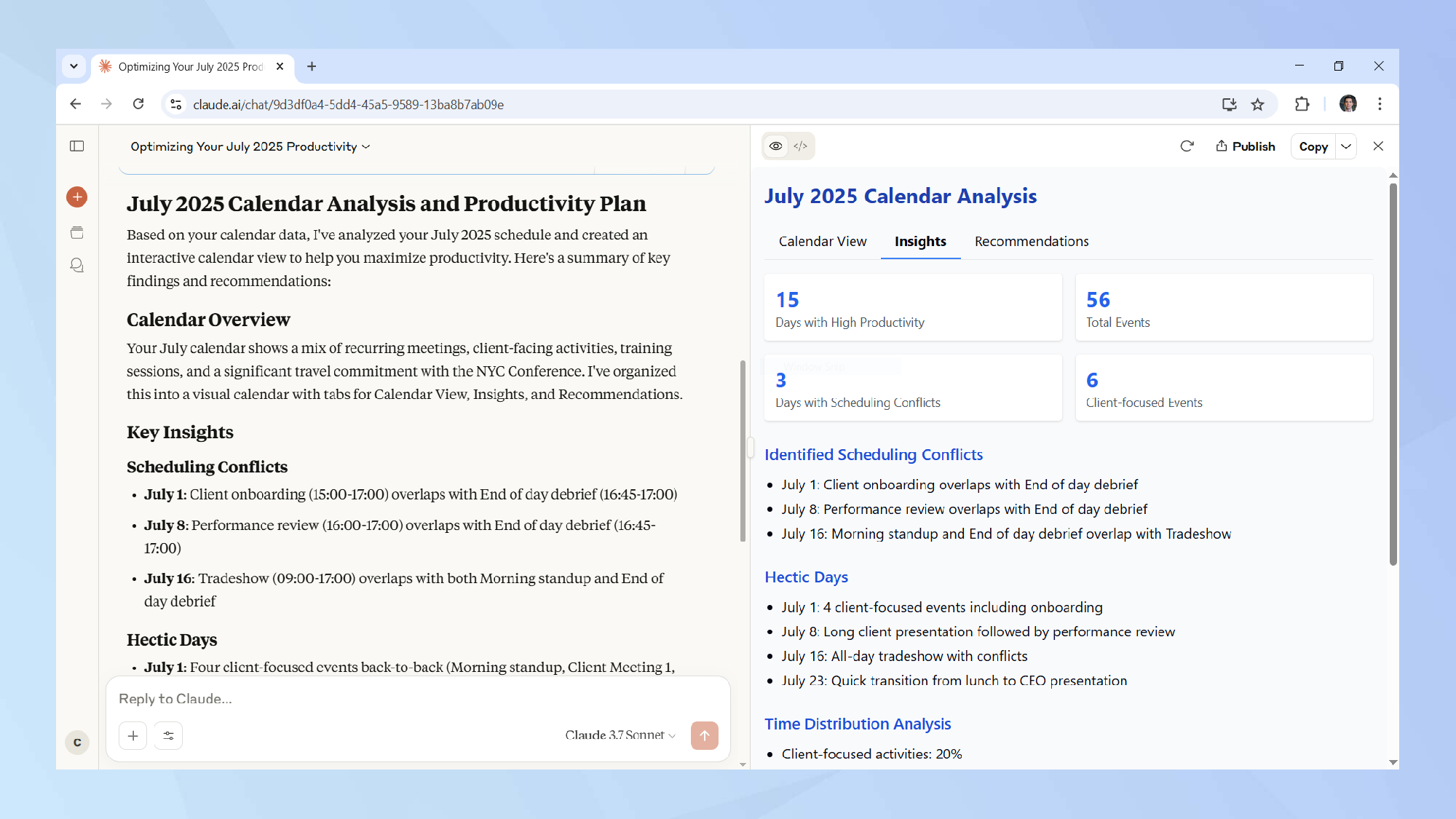
Si vous prévoyez d'essayer uniquement une de ces invites pour améliorer votre productivité à l'aide de Claude, assurez-vous que c'est celui-ci. Il est magnifiquement simple à exécuter, mais il a un grand impact.
Pour cette invite Vous voudrez connecter votre calendrier Google à votre compte Claude afin que le chatbot puisse consulter votre horaire. Après avoir accordé les autorisations nécessaires en quelques clics simples, vous pouvez ensuite demander à Claude d'analyser de manière critique votre horaire.
Vous pouvez également utiliser cette fonctionnalité pour réfléchir de manière critique sur la façon dont vous passerez votre temps. En utilisant l'invite ci-dessous, Claude m'a donné des informations détaillées, y compris une analyse de distribution temporelle ainsi que l'objectif principal de chaque semaine. Il a également réussi à signaler les problèmes de synchronisation, remarquant que mon déjeuner un jour s'est terminé juste avant une présentation avec un PDG.
Dans ce cas, il a recommandé de bloquer le temps de tampon. Claude m'a également donné des suggestions pour équilibrer mon emploi du temps, identifiant qu'une journée de travail à domicile pourrait être utile le lendemain d'un événement de réseautage pour traiter les suivis.
Pour que Claude analyse votre propre calendrier, utilisez l'invite: «Je veux maximiser ma productivité en juillet 2025. Analyser mon calendrier et me donner un aperçu de ce mois. Mettez en évidence tous les conflits et me donnez un avertissement de tout conflit possible.
Suggérer des moyens de mieux organiser mes semaines. Soulignez les jours susceptibles d'être les plus mouvementés. «
2. Création d'un briefing quotidien
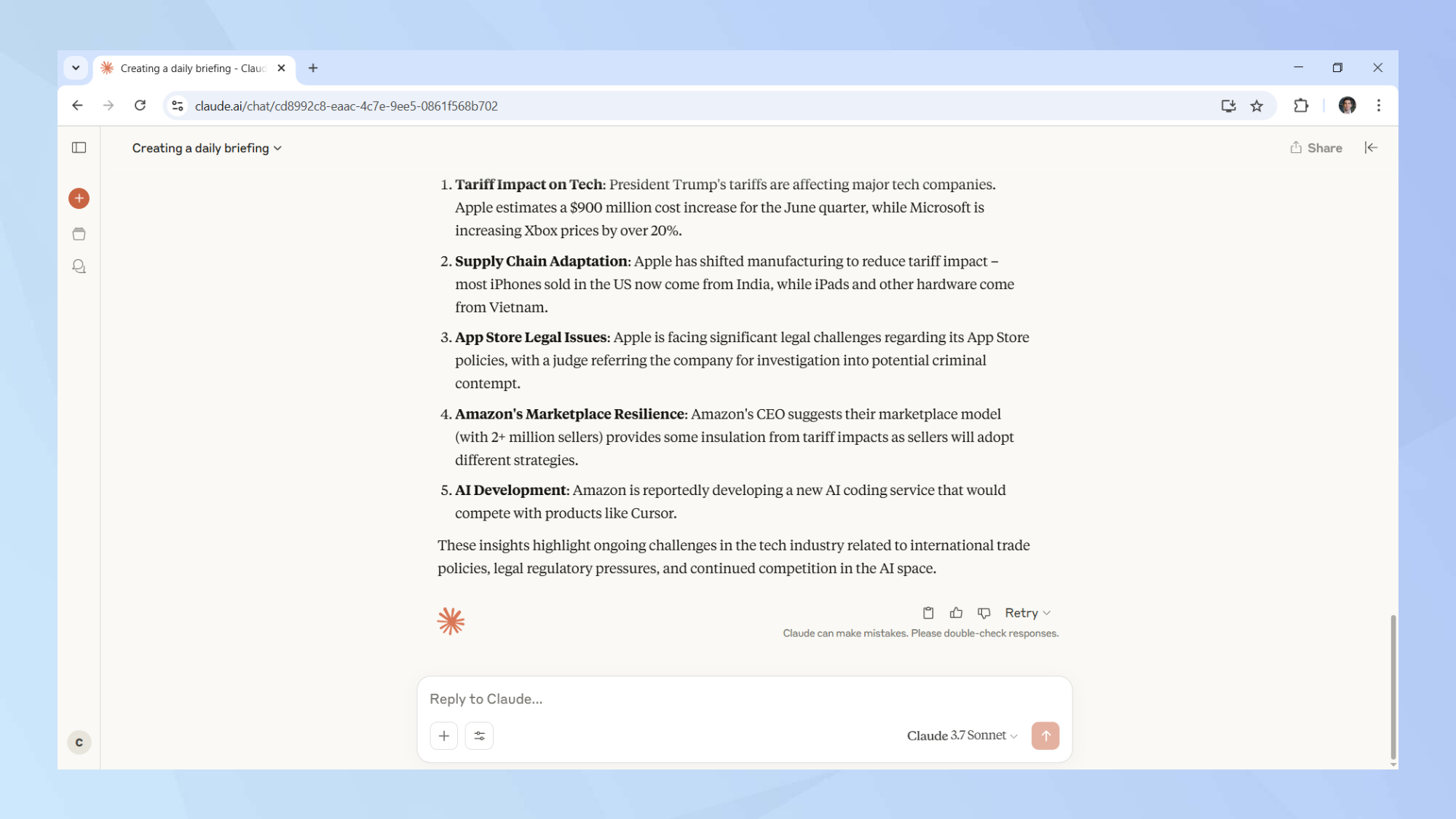
Si vous êtes abonné à plusieurs newsletters du matin, les traverser tous peuvent être une tâche assez intimidante. Pourtant, si vous pensez qu'il est important de vous tenir au courant de ce qui se passe autour d'un sujet particulier, Claude peut vous aider à couper le bruit.
Si vous avez connecté votre Gmail à Claude, le chatbot peut ramper par les e-mails que vous avez envoyés ou reçus pour pêcher les informations que vous recherchez.
Traverser vos newsletters du matin devient un jeu d'enfant lorsque vous demandez à Claude de les résumer en un fil utile, en extraction des idées clés autour d'un sujet spécifique ou de ceux qui sont liés à votre travail.
Pour créer votre propre briefing de la boîte de réception quotidienne, essayez de demander à Claude: « Résumez les e-mails que j'ai reçus ce matin. Extraire toutes les informations clés liées à la technologie. »
3. Route vers la boîte de réception zéro
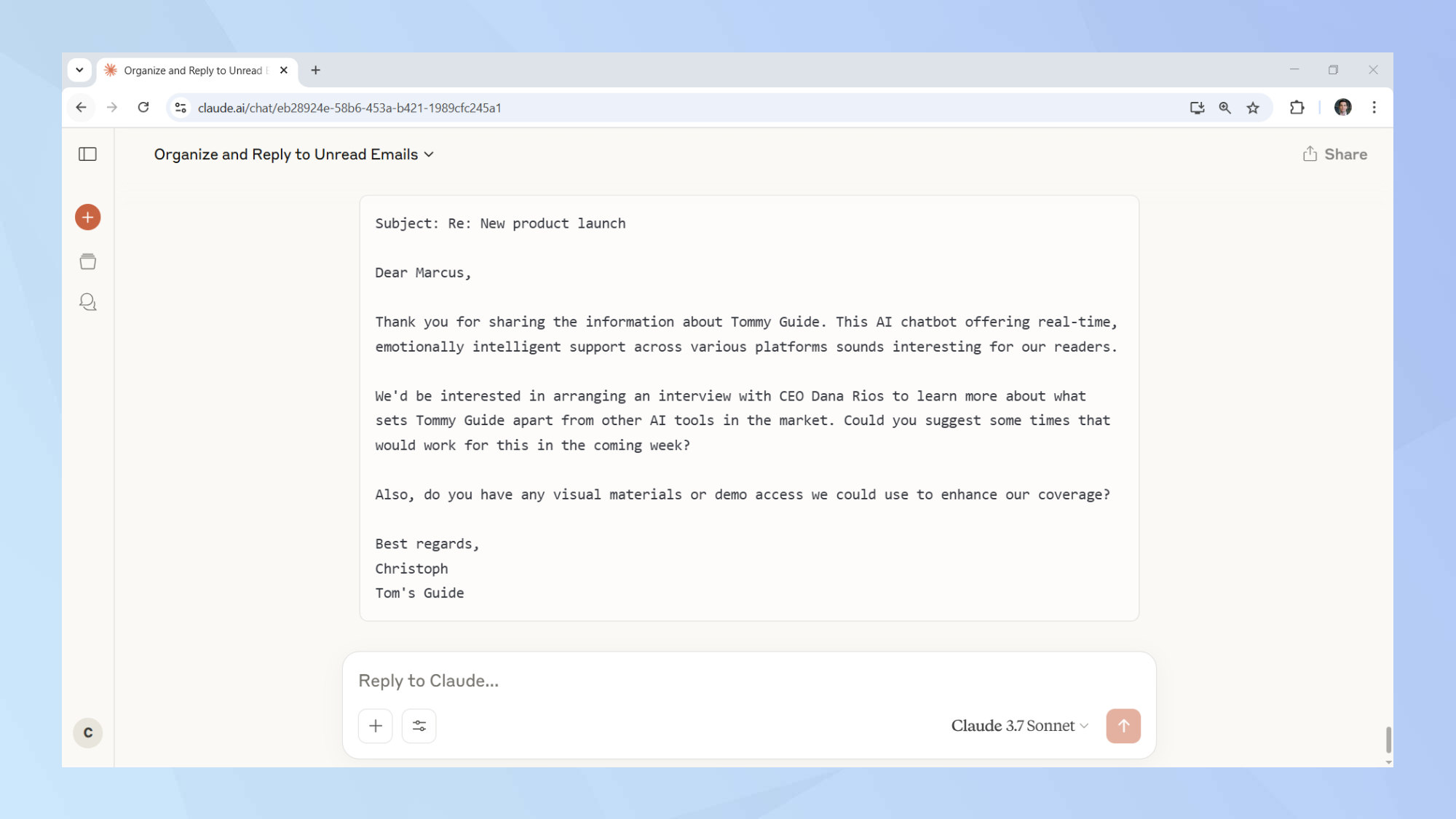
S'assurer que tous les e-mails importants dans votre boîte de réception reçoivent une réponse en temps opportun implique une délicate équilibre de gestion et de triage de temps.
Mais si vous avez connecté Claude à votre Gmail, cela peut réduire le temps qu'il vous faut pour passer par votre boîte de réception en secondes et il peut être utile de classer vos e-mails par ordre de priorité.
J'ai demandé à Claude de m'aider à attacher les extrémités en liberté avec tous les e-mails auxquels je n'ai pas encore eu le temps de répondre. Il a regroupé ces e-mails en fonction de leur contenu et a donné à chaque ensemble des e-mails un titre.
Dans mon cas, mes derniers e-mails comprenaient des notifications de sécurité, des communiqués de presse et des rapports transmis. J'ai également reçu des réponses de projet pratique sur lesquelles je pouvais baser mes réponses pour obtenir une longueur d'avance.
Pour demander à Claude d'aider à gérer vos réponses par e-mail, donnez une chance à cette invite: « Parcourez mon Gmail. Extraire les e-mails auxquels je n'ai pas encore répondu et les énumérer par ordre décroissant d'importance. Suggérez des repêchages pour chacun. »
4. Revue de documents
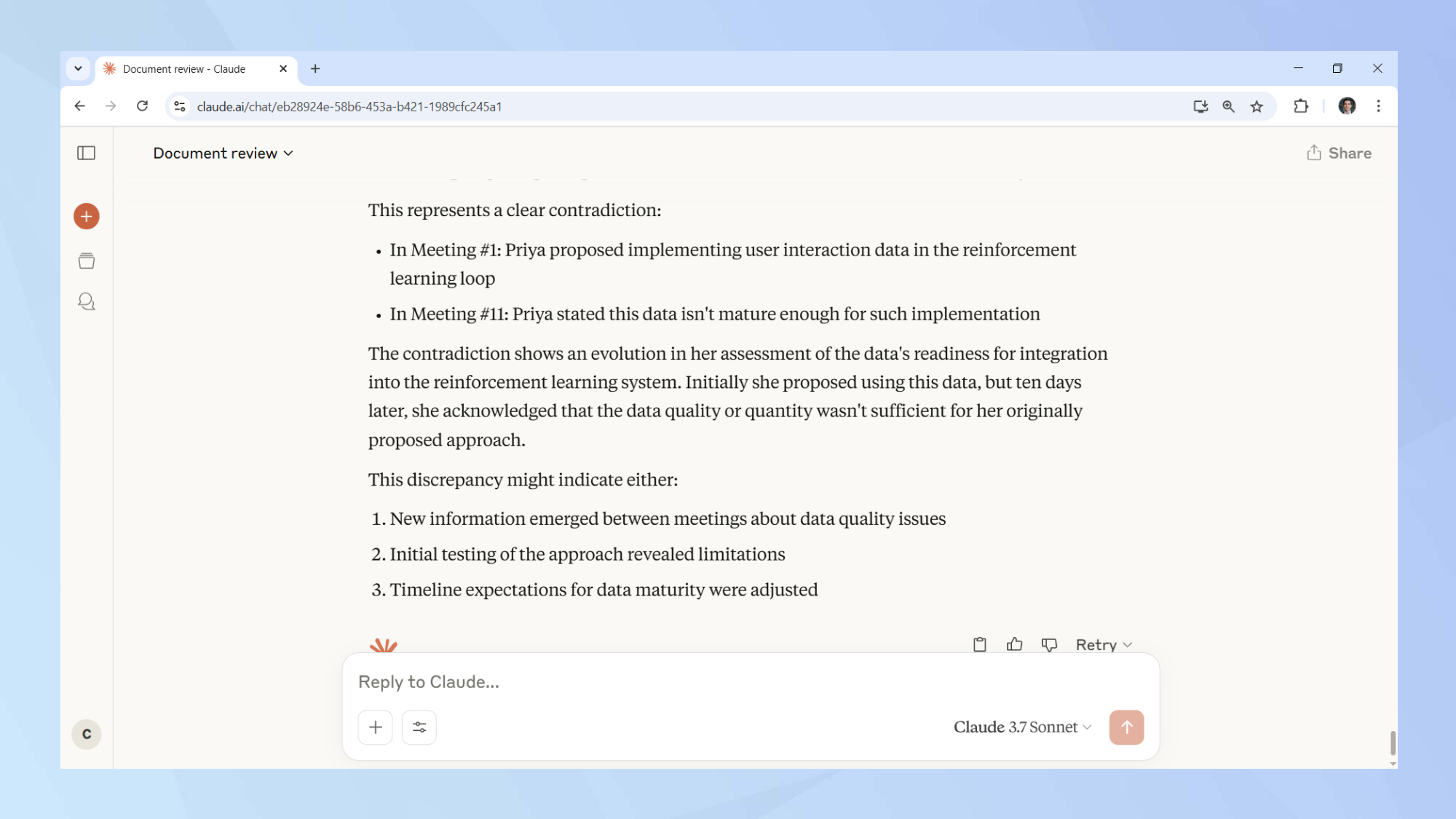
L'organisation des réunions productives implique généralement de garder de bonnes minutes pour garder une trace de ce qui a été discuté et des points d'action émergeés.
Pour obtenir un récapitulatif de vos notes de réunion pour vous assurer que vous êtes pleinement préparé pour le prochain, essayez de digérer Claude vos fichiers et de vous donner quelques conseils pour vous garder à PEAK PERFORMANCE. Si vos fichiers sont déjà téléchargés sur votre Google Drive, vous pouvez également demander à Claude de les réviser au lieu de devoir les télécharger à nouveau séparément dans la boîte d'invite.
Pour cet exemple, j'ai généré des procès-verbaux de réunion pour une entreprise fictive d'IA. Dans l'un des fichiers finaux, j'ai inséré un point qui contredit quelque chose qui a été dit lors de l'une des réunions précédentes. La contradiction n'était pas trop flagrante, mais Claude a réussi à le choisir et à le signaler pour mon examen.
Pour que Claude analyse vos notes de réunion, vous pouvez adapter cette invite: « Je joins des fichiers contenant les procès-verbaux de la réunion. Parcourez les documents et mettez en évidence les points clés qui présentent plusieurs réunions. Identifiez s'il y a des points contradictoires notés dans les procès-verbaux de la réunion et mettez-les en surbrillance. Suggérez les sujets de discussion pour la prochaine réunion. »
5. Planificateur de planification
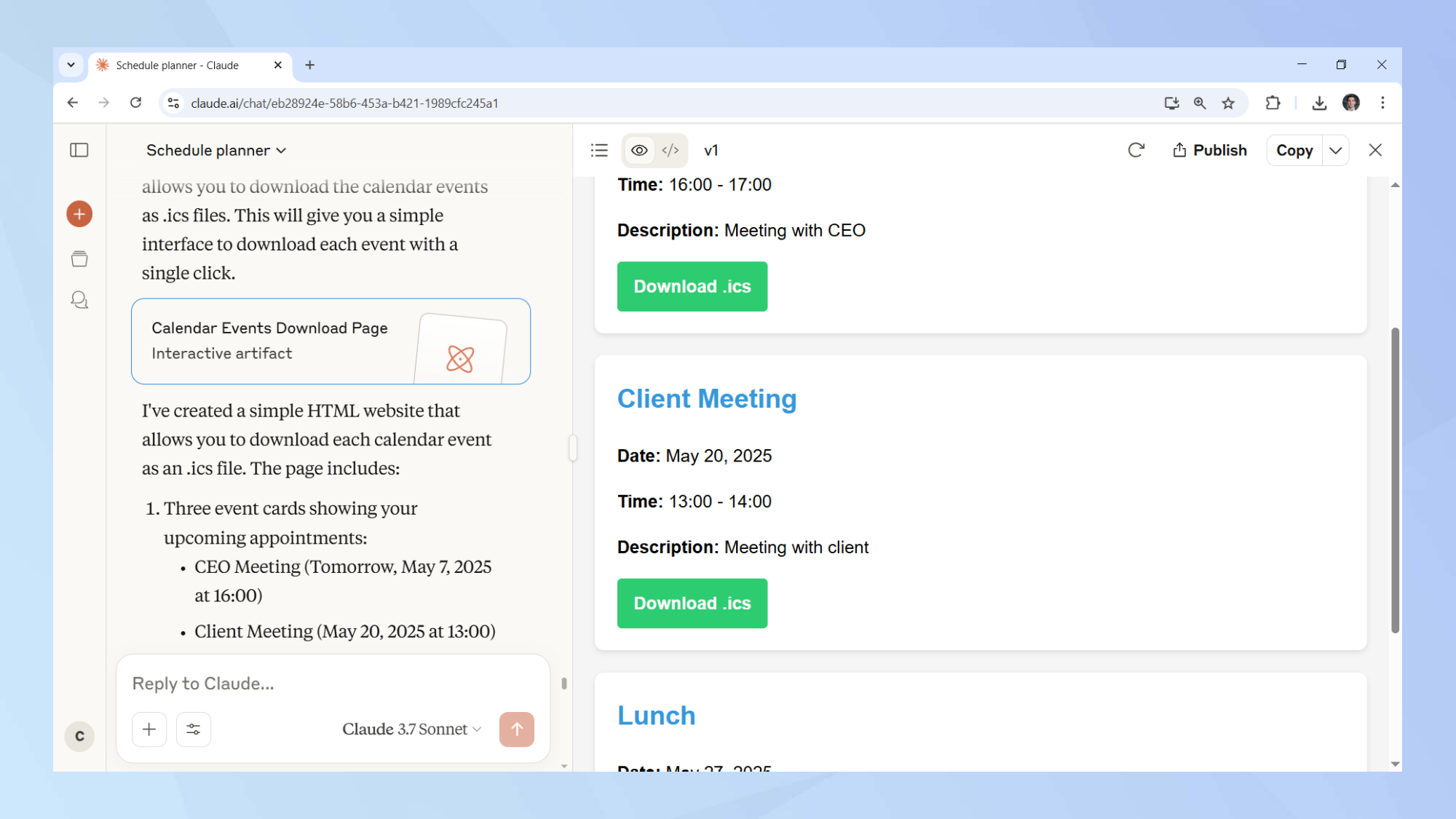
Maintenant que vous avez appris à utiliser Claude pour améliorer votre gestion du temps, à extraire les informations clés de vos e-mails ou documents et améliorez votre expérience Gmail, pourquoi ne pas utiliser le chatbot d'une manière qui tire parti de toutes ses forces?
Pour demander à Claude de vous aider à planifier votre semaine à venir, vous pouvez lui demander de scanner votre boîte de réception pour toutes les réunions potentielles que vous devriez configurer ou s'il y a des points d'action répertoriés dans votre procès-verbal de réunion. Une fois que vous avez répertorié vos rendez-vous potentiels, vous pouvez demander à Claude de les organiser d'une manière qui correspond aux résultats de votre analyse de calendrier et ne chevauche aucun de vos engagements antérieurs.
Au moment de la rédaction du moment de la rédaction, Claude n'est pas en mesure de créer directement des événements dans votre calendrier Google. Mais une fois que vous avez créé votre nouveau calendrier amélioré, vous pouvez utiliser cette invite comme solution de contournement: « Sur la base du calendrier que nous venons de créer, créez un site Web HTML à partir duquel je peux télécharger chaque événement au format .ics.«
Une fois Claude terminé, téléchargez simplement le site Web qui a été créé, puis téléchargez chaque événement de calendrier. Ceux-ci peuvent ensuite être importés dans votre calendrier.


