
Vous pouvez connecter AirPods à votre PS5 – voici comment
Malgré le manque de support audio Bluetooth intégré de la PS5, il existe une simple solution de contournement qui vous permet d'utiliser AirPods ou l'un des meilleurs écouteurs sans fil avec la console.
Au lieu de brancher des casques filaires dans le contrôleur DualSense chaque fois que vous voulez un audio privé, un petit adaptateur Bluetooth peut faire le travail lourd pour vous, aucun câbles requis. Ce n'est pas une fonctionnalité officielle PlayStation, mais cela fonctionne étonnamment bien avec la bonne configuration.
Ce guide vous guide à travers tout ce que vous devez savoir pour connecter vos AirPods à une PS5 rapidement et de manière fiable, sans jargon technologique ni conjecture. Que vous jouiez tard dans la nuit ou que vous souhaitiez simplement un meilleur audio pour vos séances de jeu.
Voici comment connecter vos AirPods à votre PS5.
1. Obtenez un adaptateur audio Bluetooth pour votre PS5

Étant donné que la PS5 ne prend pas en charge l'audio Bluetooth native, la première étape consiste à Achetez un adaptateur audio Bluetooth. Cela se branche sur votre PS5 et agit comme un pont entre la console et votre casque sans fil.
Un modèle comme l'Avantree DG60p fonctionne bien, mais tout adaptateur USB similaire avec support Bluetooth devrait faire l'affaire. Une fois que vous avez l'adaptateur, vous êtes prêt à démarrer le processus de jumelage.
2. Branchez l'adaptateur dans la console
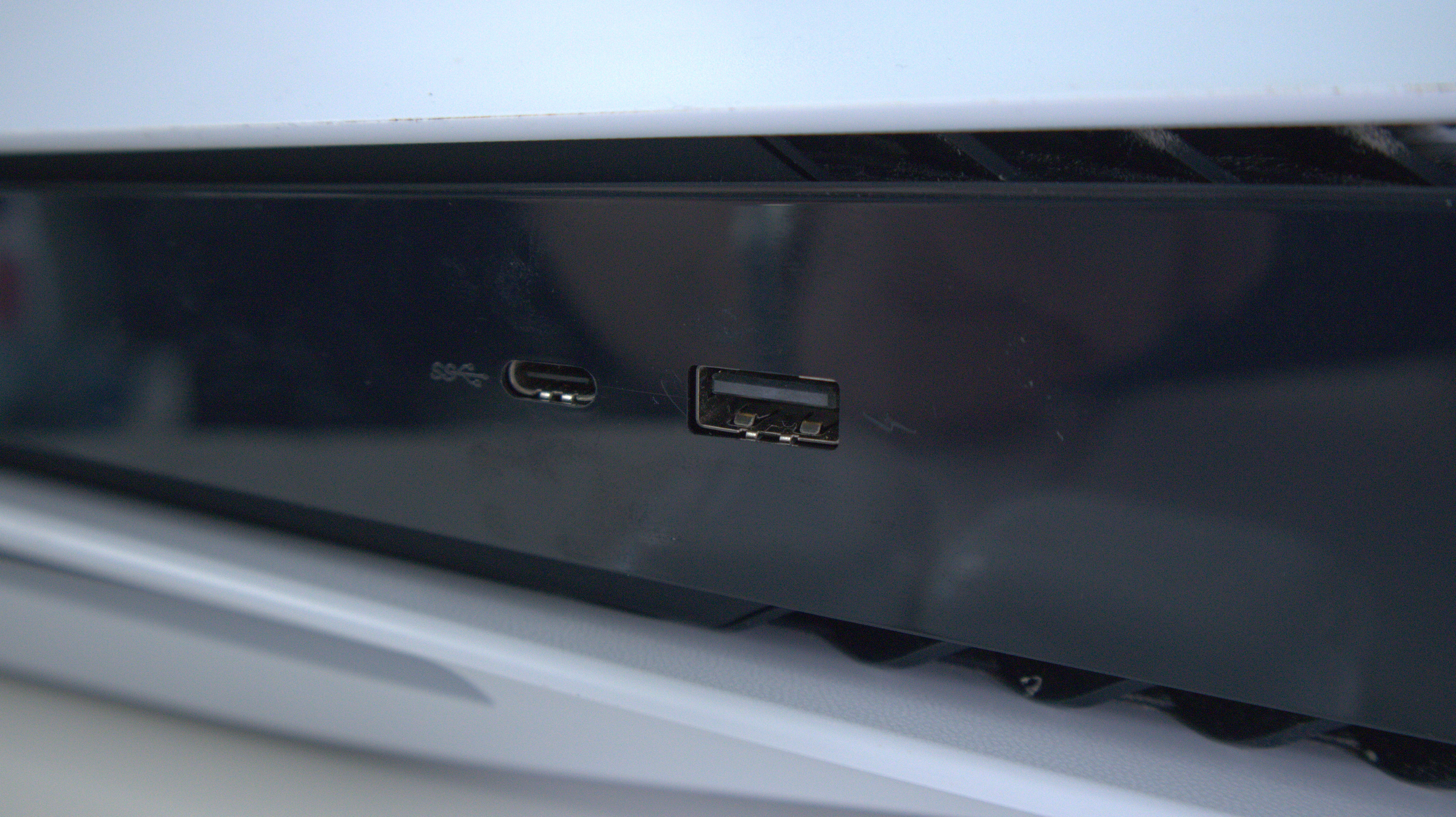
Prenez votre nouvel adaptateur Bluetooth et branchez-le dans l'un des ports USB à l'avant ou à l'arrière de votre PS5.
Pour connecter vos AirPods, Rapprochez la caisse de charge de l'adaptateur, ouvrir le couvercleet Appuyez et maintenez le bouton à l'arrière du boîtier Jusqu'à ce que le voyant d'état commence à clignoter blanc.
Cela signifie que vos AirPods sont maintenant en mode jumelage. Votre adaptateur doit les détecter automatiquement et commencer la synchronisation.
3. Définissez la sortie audio dans vos paramètres PS5
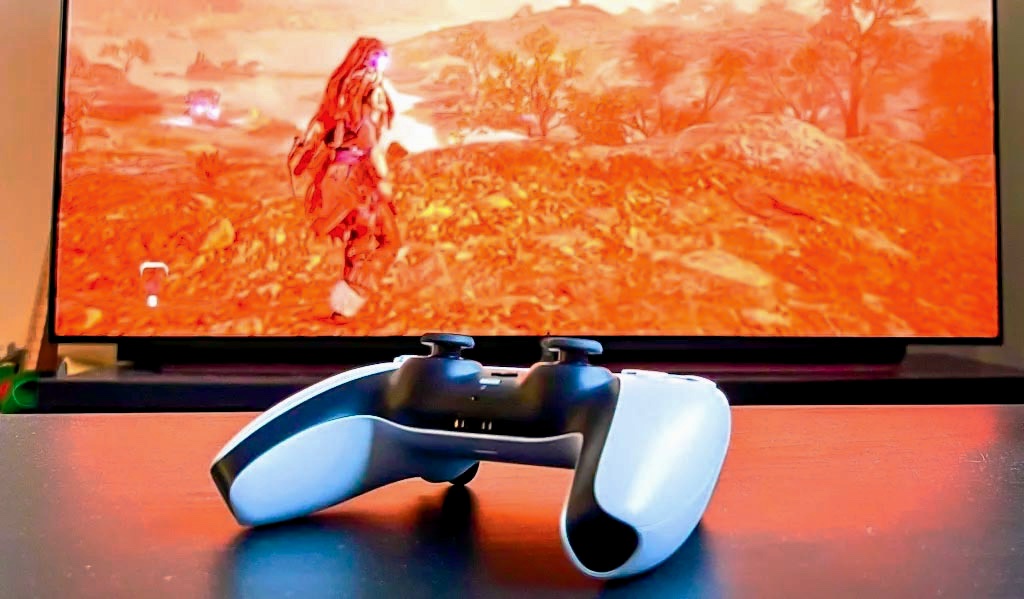
Une fois que les AirPods se sont connectés, accédez à vos paramètres PS5. Se diriger vers Son, Sortie audioet Dispositif de sortie.
Si la connexion a fonctionné, votre adaptateur Bluetooth doit maintenant apparaître comme une option audio. Sélectionnez-lepuis faites défiler vers le bas pour assurer le Interruptez automatiquement le périphérique L'option est basculé sur.
Cela permettra à votre PS5 de se connecter automatiquement à vos AirPods chaque fois que l'adaptateur est branché. Happy Gaming!
Dépannage des problèmes de connexion
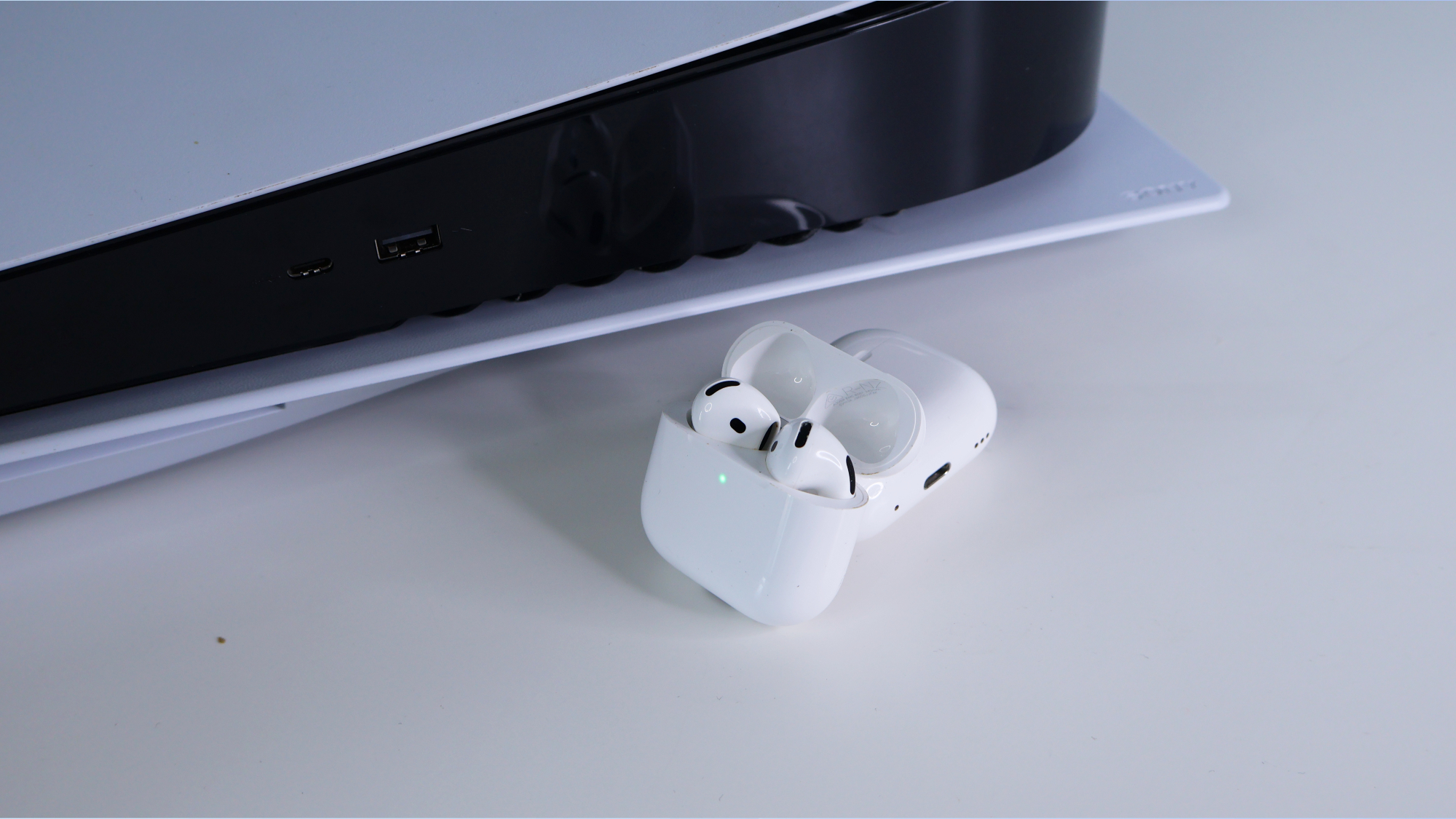
L'appariement Bluetooth n'est pas toujours transparent. Si les AirPods ne se connectent pas la première fois, Maintenez à nouveau les boutons de couple sur l'adaptateur et les AirPods jusqu'à ce qu'ils se synchronisent.
Certains essais et erreurs sont courants, surtout la première fois que vous le configurez. Gardez les appareils proches les uns des autres Et réessayez jusqu'à ce que la connexion colle. Une fois que cela fonctionne, vous pourrez profiter de l'audio sans fil sans aucune configuration continue requise.


