
Comment télécharger des applications sur un Samsung Smart TV
Alors que Samsung fabrique certains des meilleurs téléviseurs, ses ensembles ne sont pas exactement faciles à configurer ou à naviguer. Les téléviseurs intelligents de Samsung fonctionnent sur Tizen OS, qui peut être rempli de tous les meilleurs services de streaming et même des plates-formes de jeu cloud, mais ce n'est pas super simplifié comme vous pourriez le voir dans Google TV ou même Roku.
Et à cause de cette confusion, des tâches simples comme le téléchargement de vos applications préférées sur votre Samsung Smart TV deviennent incroyablement alambiquées. Croyez-moi, en tant que personne qui teste les téléviseurs pour gagner sa vie, je connais les malheurs de la recherche et du téléchargement des applications sur Tizen OS – ce n'est pas une mince affaire, même lorsqu'ils sont souvent parmi les meilleurs téléviseurs OLED.
Heureusement, il existe deux façons différentes de télécharger une application sur un Samsung Smart TV. Il dépend entièrement du type d'applications que vous téléchargez, mais pour la plupart, vous pourrez trouver tout ce dont vous avez besoin dans l'App Store de Samsung.
Tu aimes peut-être
Donc, si vous avez du mal à trouver une application particulière et à le faire sur votre page d'accueil, vous mettons aux courses avec ces étapes suivantes.
Comment télécharger des applications sur Samsung Smart TV
- Accédez au tableau de bord de la maison
- Accédez à Samsung App Store
- Recherchez l'application que vous souhaitez télécharger
- Cliquez sur Installer
- Ajouter à la page d'accueil
- Vérifiez le stockage et les paramètres disponibles sous les applications
Lisez la suite pour voir des instructions détaillées pour chaque étape.
Comment télécharger des applications sur Samsung Smart TV
1. Tableau de bord Access Home
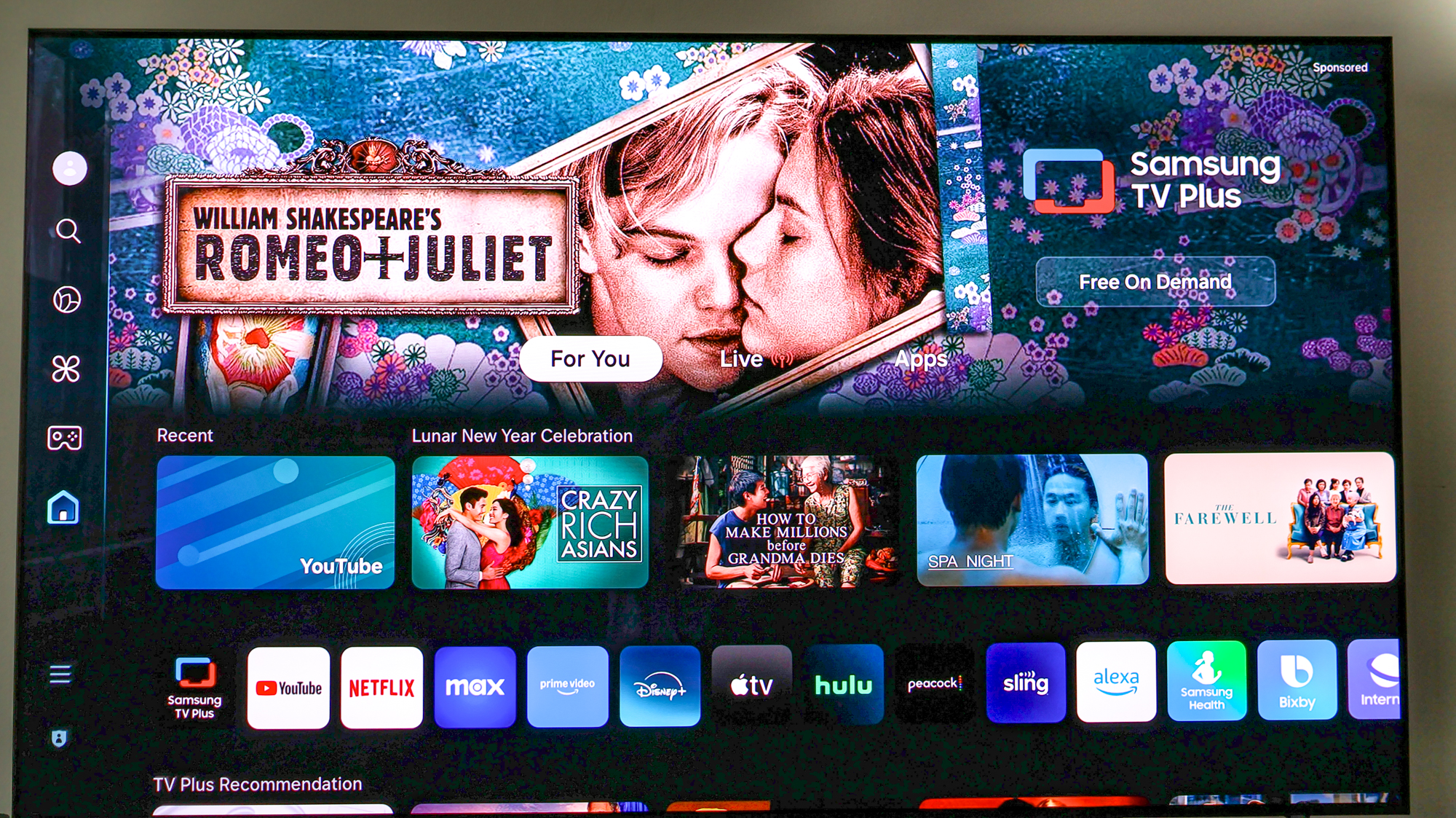
Appuyez sur le Bouton d'accueil sur votre télécommande pour accéder au Tableau de bord domestique.
2. Accédez à Samsung App Store

Faites défiler vers la droite, passant vers la section « Applications » située
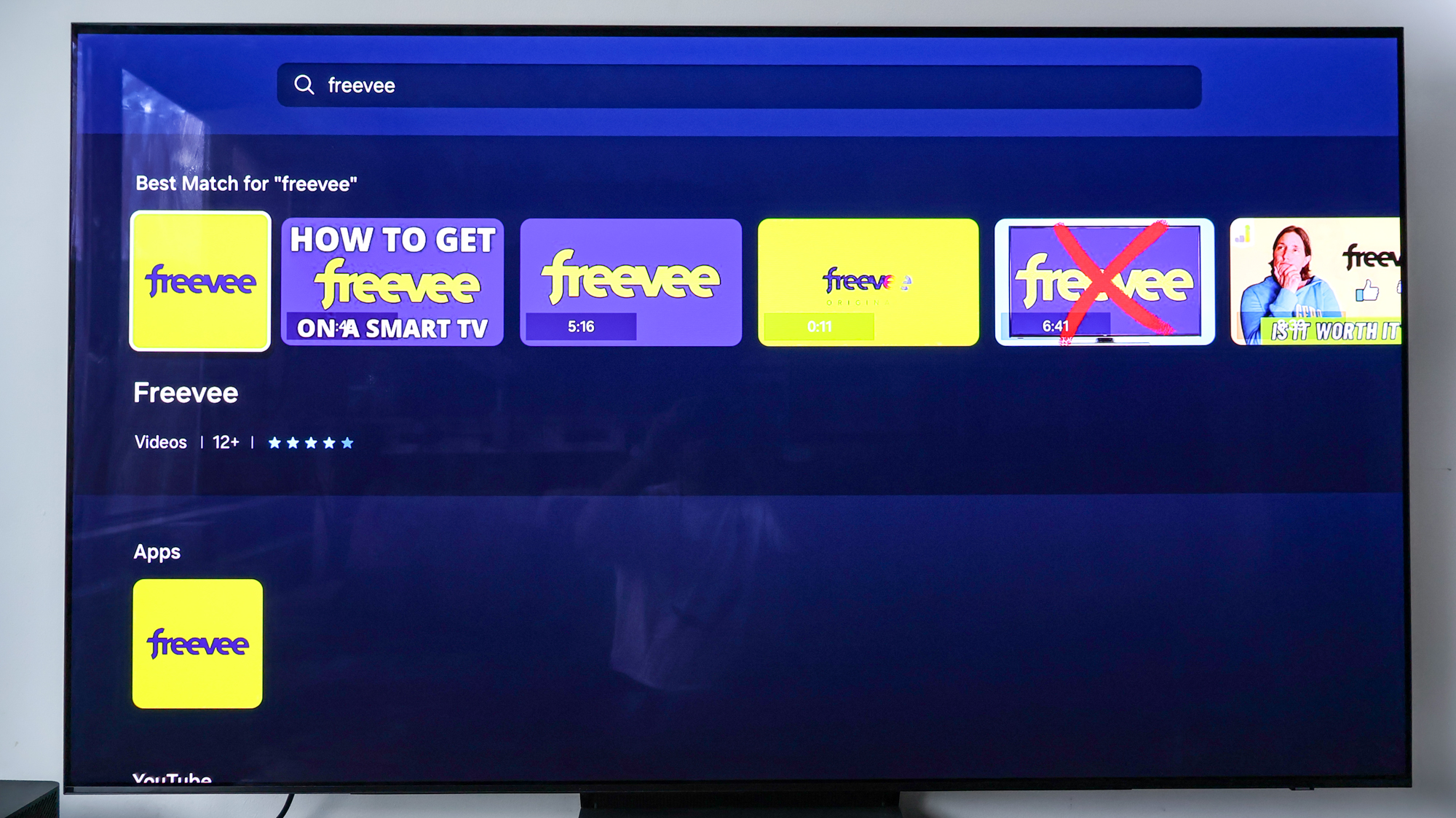
3. Recherchez l'application que vous souhaitez télécharger
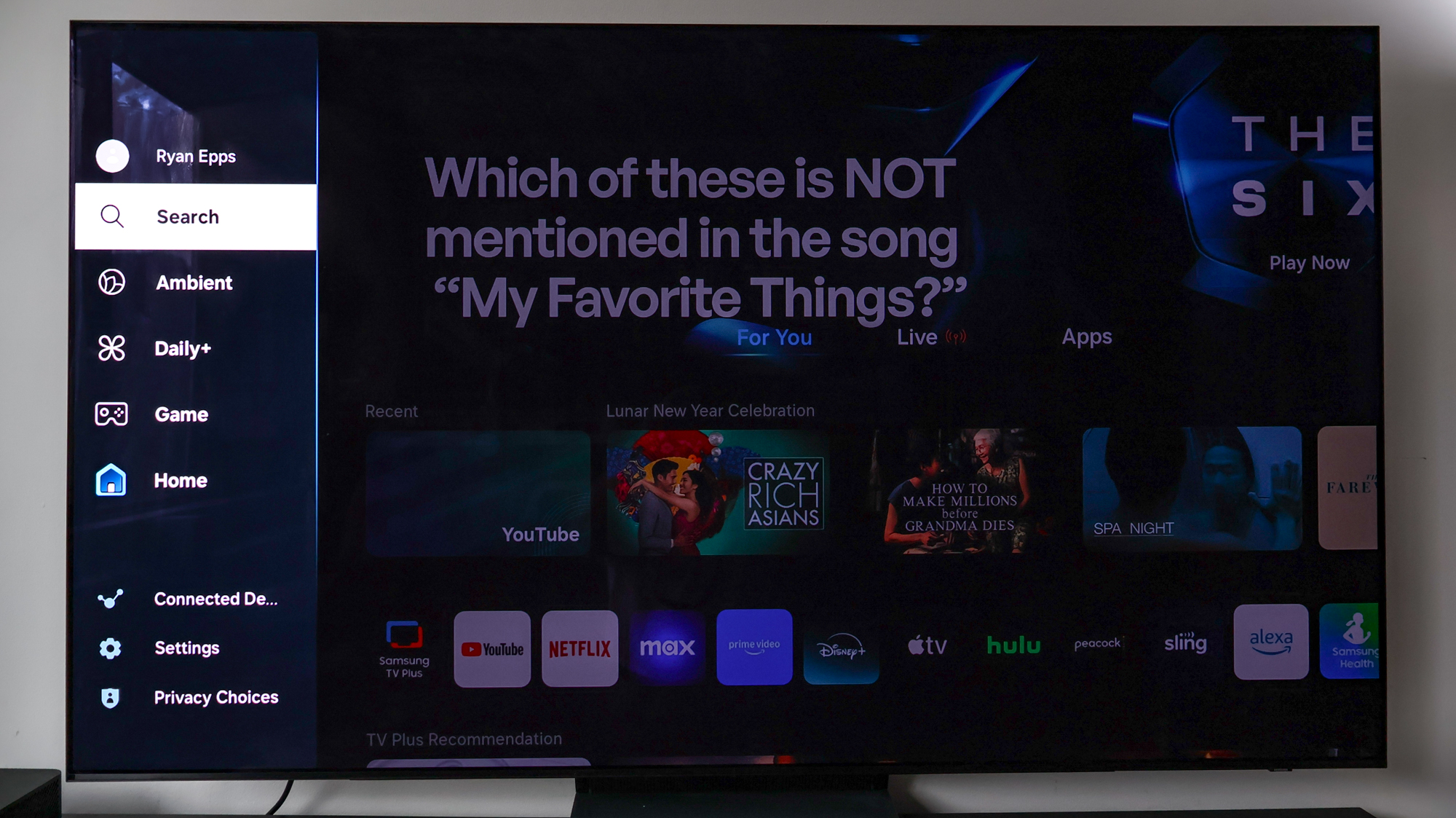
Soit appuyez à gauche à Tirez la fonction de recherche ou Faites défiler sous les applications pour trouver celle que vous souhaitez installer.
4. Cliquez sur Installer
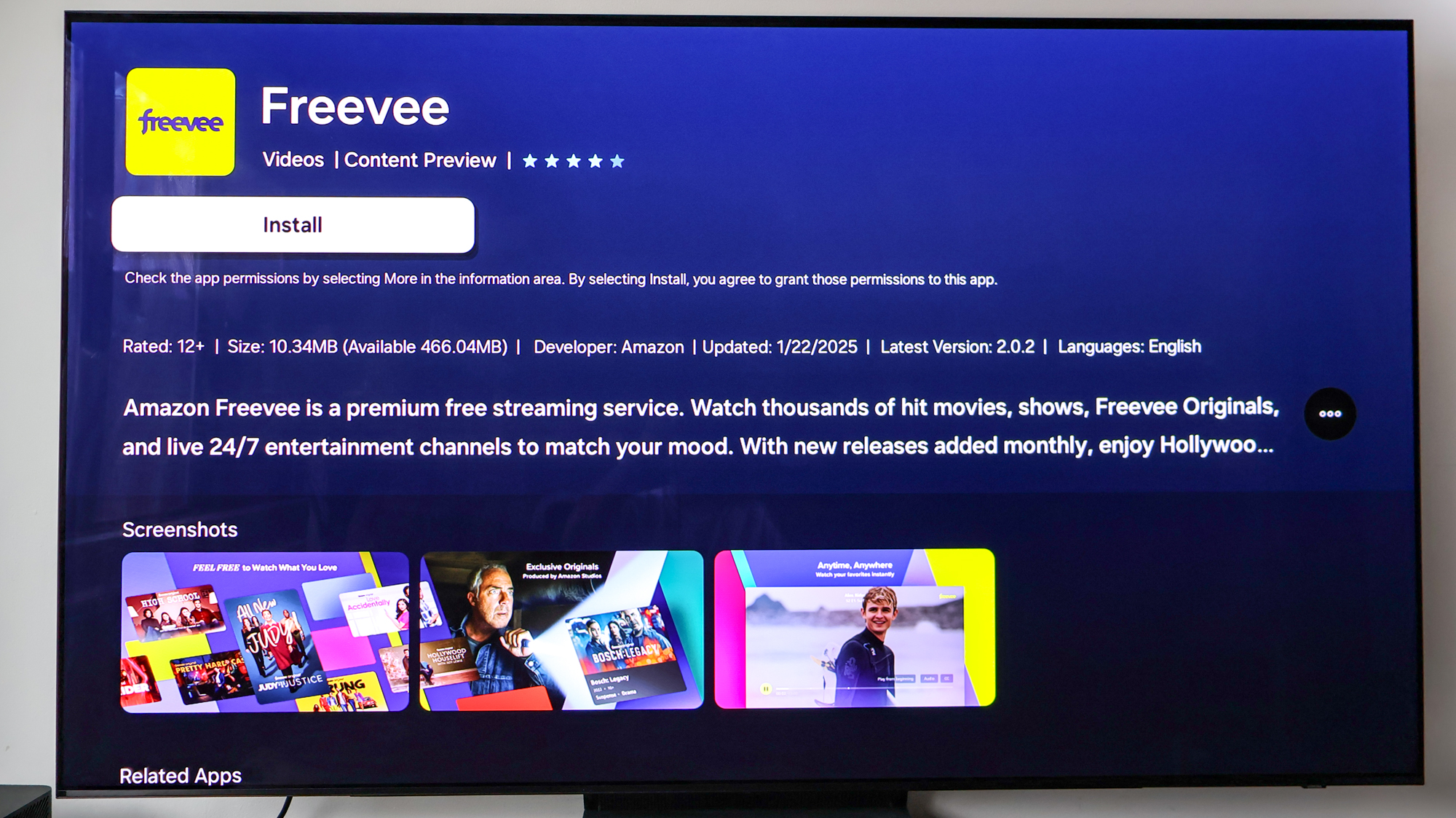
Une fois que vous avez trouvé l'application que vous souhaitez sur votre Samsung Smart TV, Cliquez sur Installer.
5. Ajouter à la page d'accueil
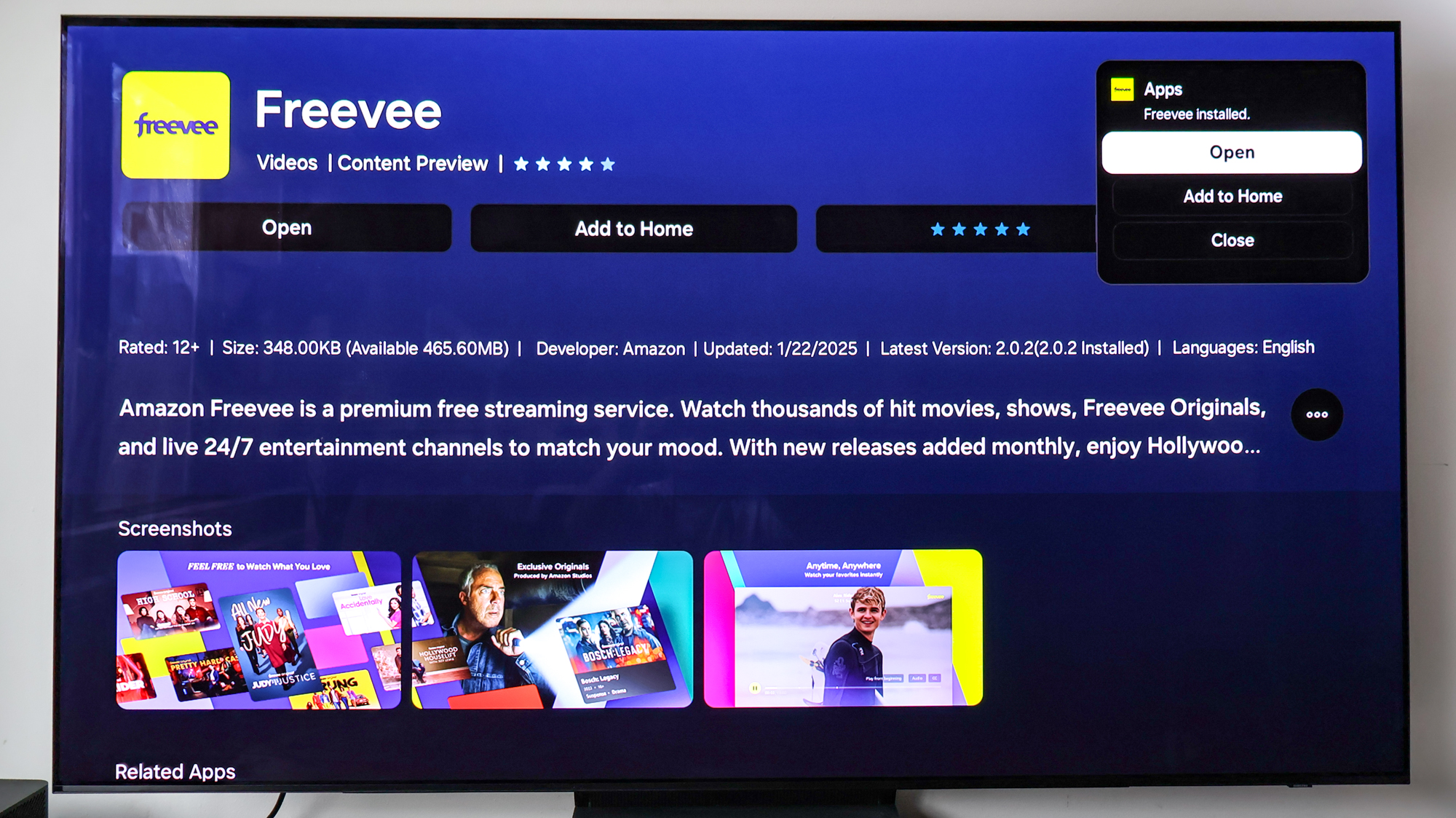
Une fois téléchargé, vous aurez l'option de soit Ouvert ou ajouter à la maison. Je recommande fortement Ajout de la nouvelle application à votre écran d'accueil Vous ne le perdez donc pas dans le gâchis qui est Tizen OS après l'avoir ouvert à la hâte. Sinon, vous pourrez le trouver dans la section Apps.

6. Vérifiez les paramètres de l'application et le stockage du système
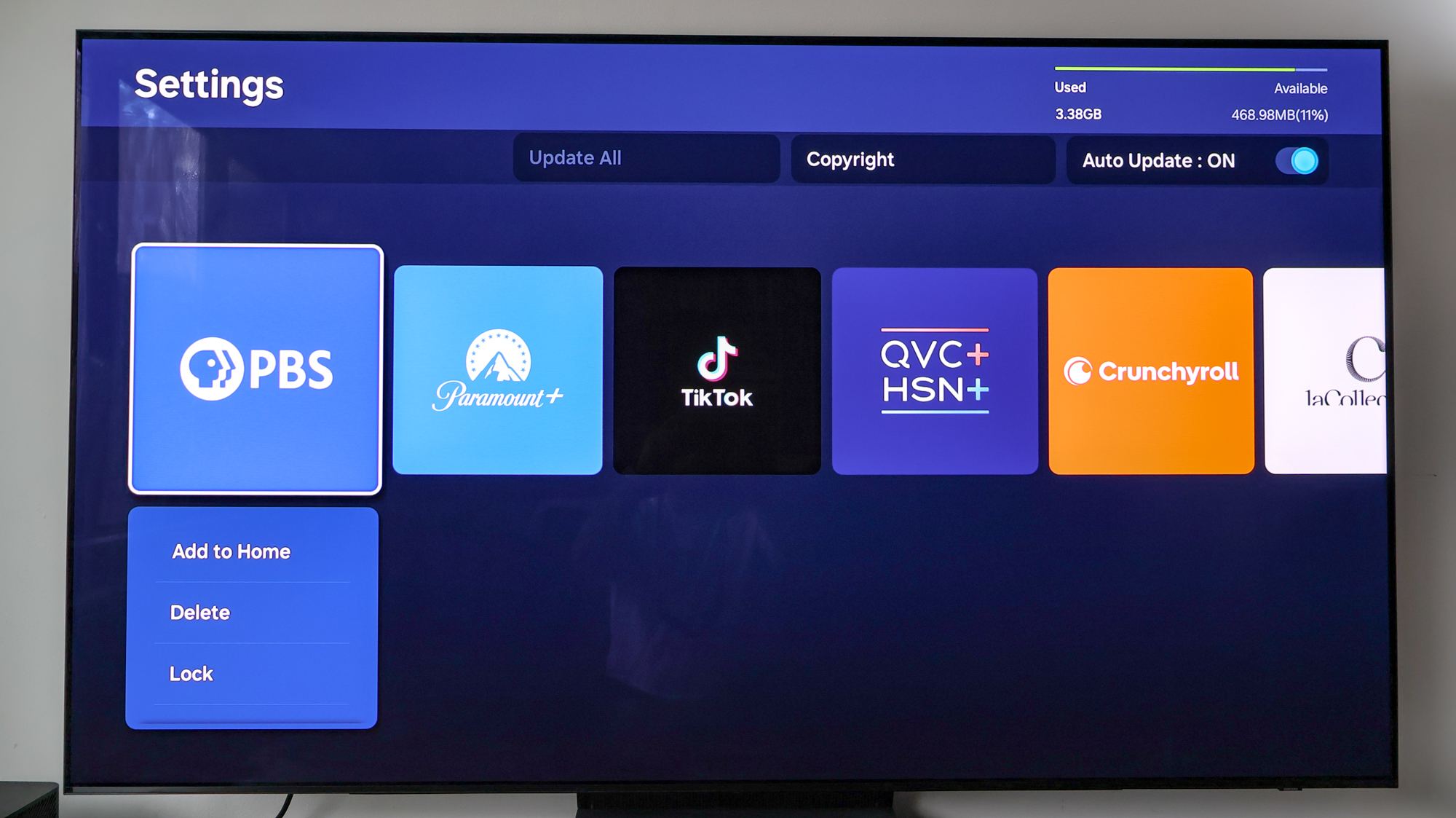
Avec l'application réglée sur votre carrousel à domicile, c'est bon d'y aller Vérifiez le stockage du système Samsung Smart TV et Ajuster divers paramètres d'application comme vous le voyez nécessaire. Vous pouvez le trouver au bas de la section APPS.


