
Comment activer le rappel Windows — il est désormais possible d'essayer la fonctionnalité controversée Copilot
Après des mois de retards et de réactions négatives, Windows Recall devrait enfin arriver sur tous les PC Microsoft Copilot+. C'est l'une des nombreuses fonctionnalités d'IA que Windows 11 a à offrir, vous permettant de retracer vos pas grâce à des instantanés.
Recall peut retrouver tous les mots, photos ou liens que vous avez oubliés, perdus ou fermés accidentellement, car ils peuvent être récupérés avec une simple recherche via l'outil. Pratique, non ? Oui, mais c'est controversé pour une bonne raison, c'est pourquoi de nombreux commentateurs ont recommandé de désactiver Windows Recall.
Désormais, Recall revient avec des mises à jour majeures en matière de sécurité et de confidentialité. En fait, il n'est pas automatiquement activé sur un PC Copilot+ ; toute personne souhaitant l’essayer devra s’inscrire et l’activer sur ses appareils.
Si vous souhaitez essayer la fonctionnalité controversée de rappel Windows de Microsoft, il existe un moyen simple de l'activer. Ne vous inquiétez pas ; si vous n’en êtes pas fan, vous pouvez le désactiver tout aussi facilement.
Remarque : Windows Recall n'est actuellement disponible que sur les PC Copilot+ via le Programme Windows Insider dans le canal de développement. En attendant, vous pouvez l'essayer en vous rendant dans Paramètres > Windows Update > Programme Windows Insider, puis en cliquant sur Commencer.
1. Ouvrez les paramètres Windows
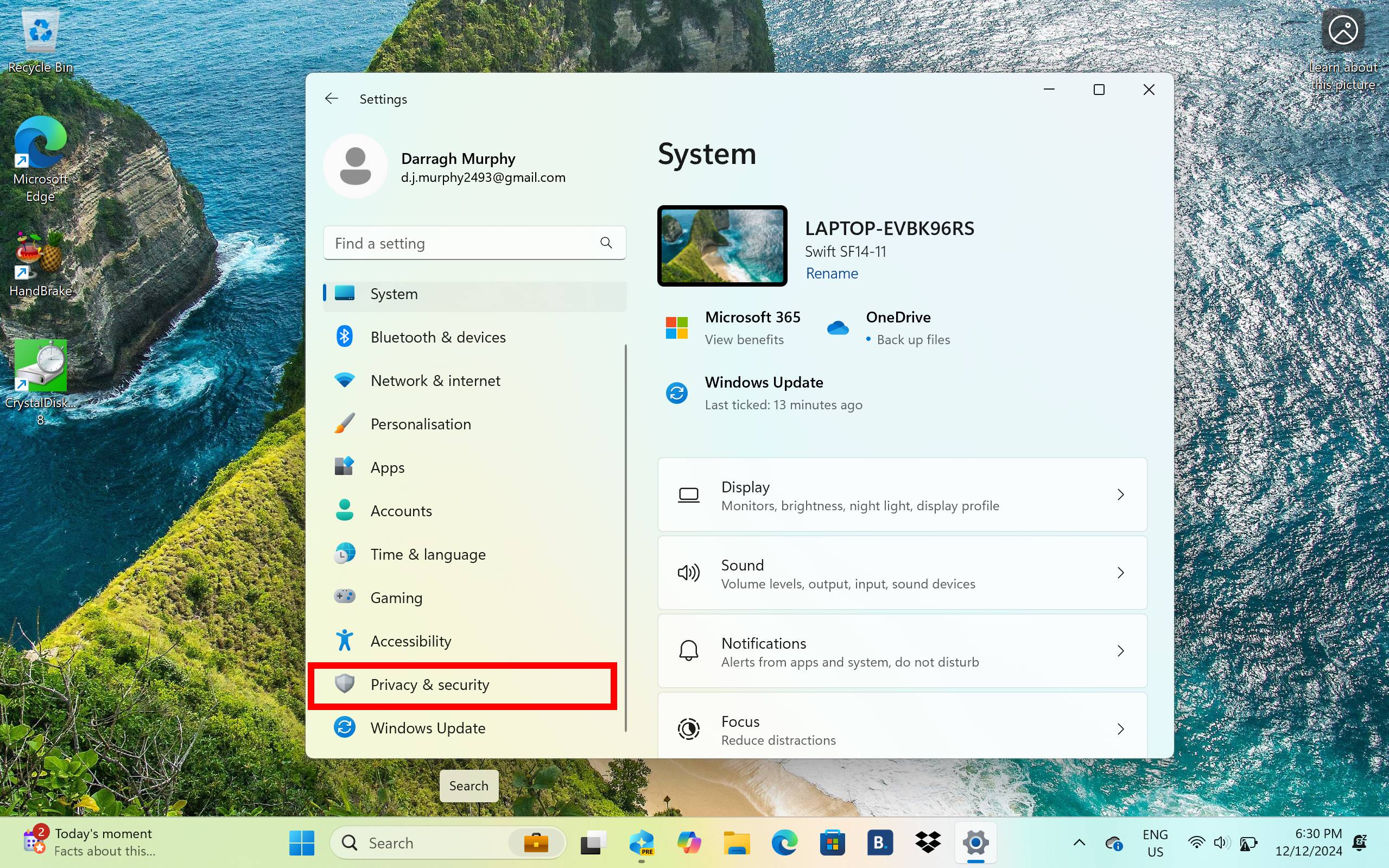
Il existe deux manières d'activer le rappel Windows. La première consiste à vous inscrire dès que vous démarrez votre PC, ce qui activera la fonctionnalité une fois connecté. Vous pouvez également activer le rappel en vous rendant dans les paramètres Windows.
Une fois connecté, ouvrir les paramètres. Vous pouvez trouver l'application Paramètres en tapant « Paramètres » dans le champ de recherche le long de la barre des tâches.
2. Accédez à Confidentialité et sécurité > Rappel et instantanés
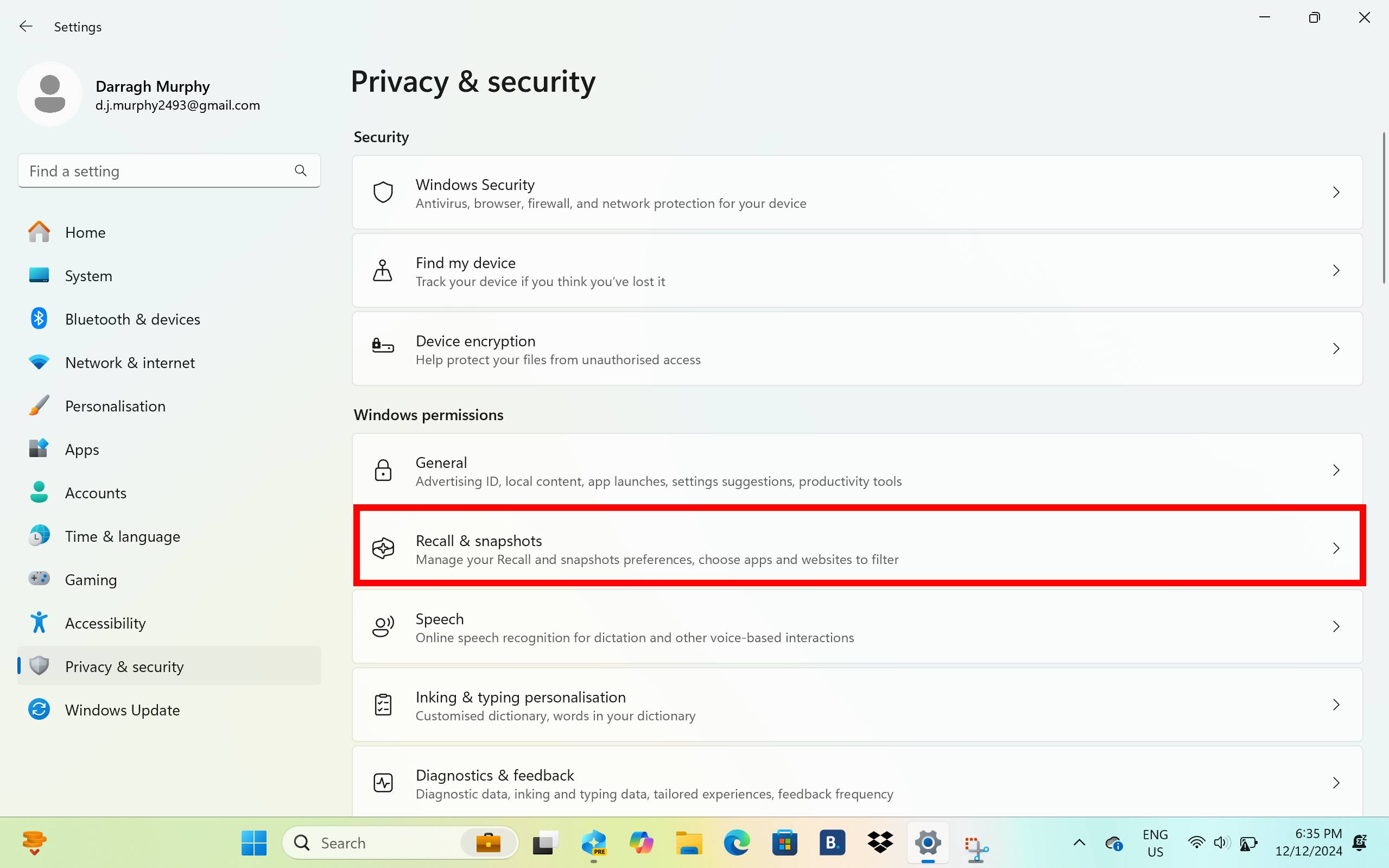
Ensuite, dirigez-vous vers Confidentialité et sécurité en le sélectionnant dans la barre latérale.
3. Activez les instantanés
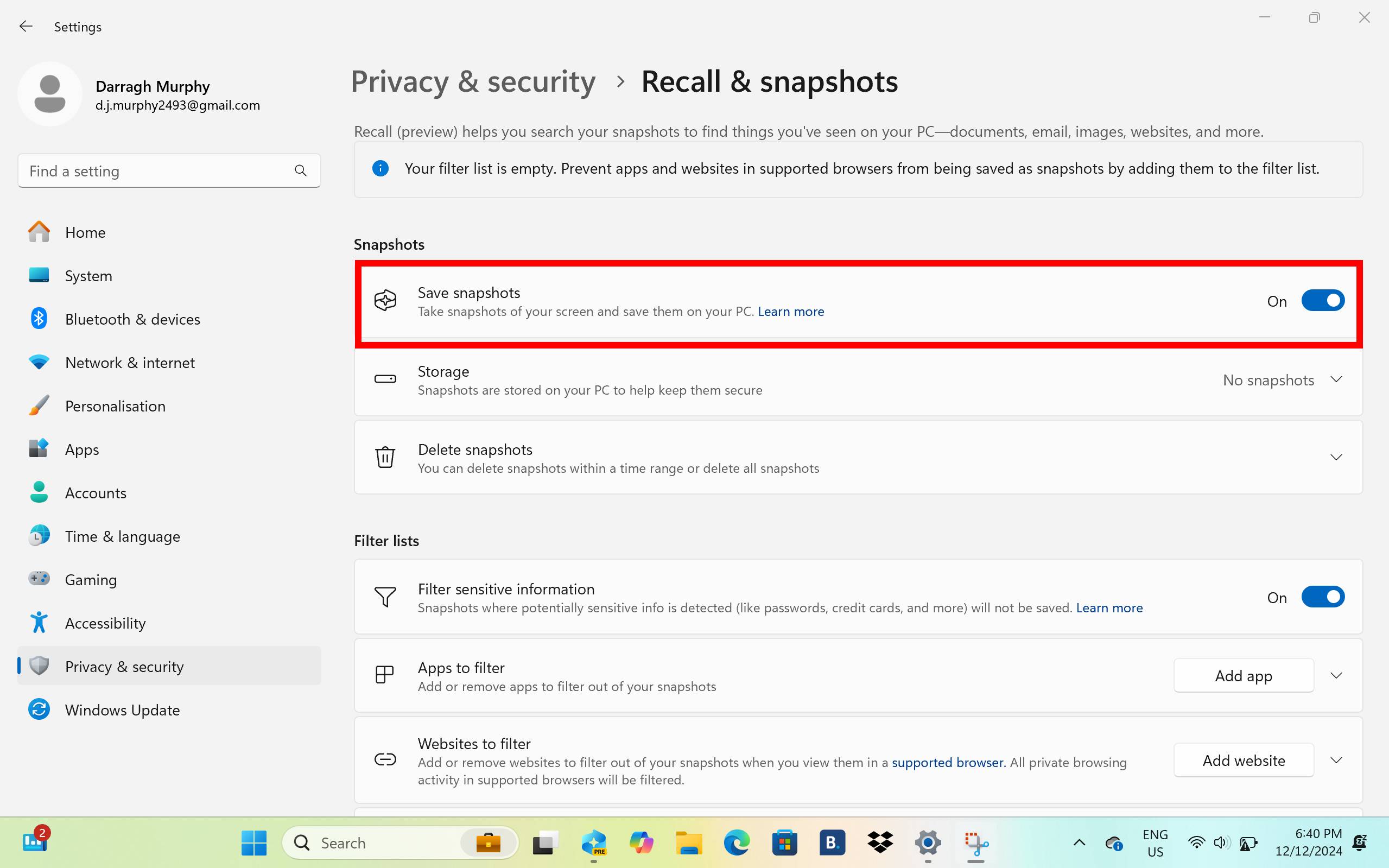
Une fois ici, tout ce que vous avez à faire est basculez le commutateur Enregistrer l'instantané. Maintenant, Windows Recall sera activé. Si ce n'est pas déjà fait, votre PC vous demandera de vous inscrire à Windows Hello, ce qui est essentiel pour utiliser la fonction Rappel. Vous pouvez utiliser la reconnaissance faciale ou un code PIN, et ceux-ci seront utilisés chaque fois que vous ouvrirez l'application Recall.
4. Ouvrir le rappel

Maintenant qu'il est allumé, vous pouvez cliquez sur l'icône Rappel le long de la barre des tâches pour ouvrir l’application.
5. Recherche avec rappel
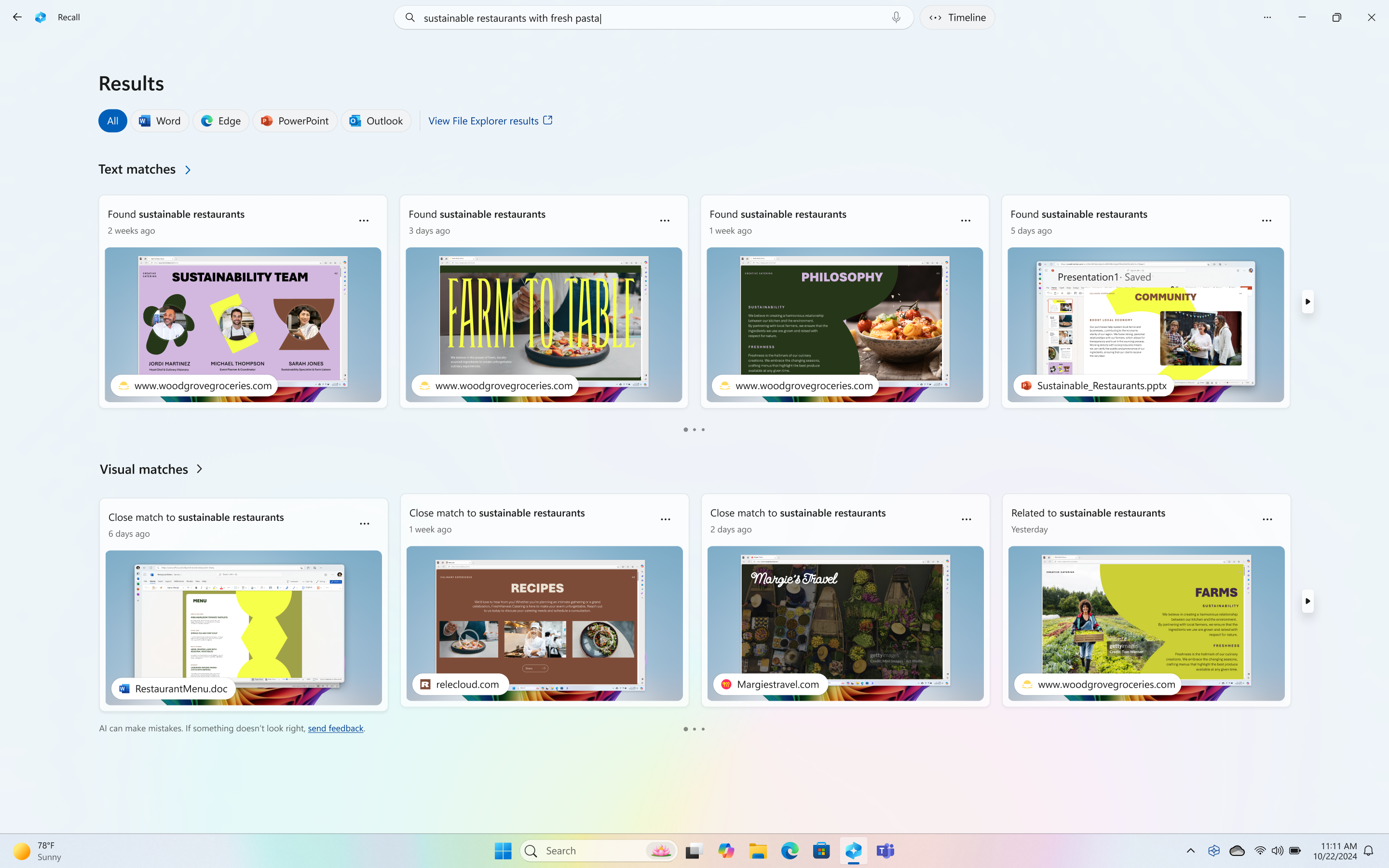
Vous pouvez rechercher tout ce dont vous vous souvenez avoir fait sur votre PC et dont Windows Recall a pris des instantanés en tapant des mots-clés ou des termes dans la zone de recherche. La fonctionnalité affichera ensuite des instantanés liés aux mots recherchés, qui peuvent inclure des sites Web que vous avez déjà visités et plus encore.


